 站長資訊網
站長資訊網Anaconda 是一個用于科學計算的開源的 Python 發行版,支持 Linux, Mac, Windows, 包含了眾多流行的科學計算、數據分析的 Python 包。其包含了conda、Python等180多個科學包及其依賴項。因為包含了大量的科學包,Anaconda 的下載文件比較大(約 531 MB),如果只需要某些包,或者需要節省帶寬或存儲空間,也可以使用Miniconda這個較小的發行版(僅包含conda和 Python)。
Conda是一個開源的包、環境管理器,可以用于在同一個機器上安裝不同版本的軟件包及其依賴,并能夠在不同的環境之間切換
Anaconda包括Conda、Python以及一大堆安裝好的工具包,比如:numpy、pandas等
Miniconda包括Conda、Python
下面詳細說說在Ubuntu 18.04.4 LTS下安裝Anaconda3-5.3.1-Linux-x86.sh的過程。
Ubuntu 18.04.4 LTS 默認自帶的Python是3.7版本。
1、下載 Anaconda
下載 Anaconda3-5.3.1-Linux-x86_64.sh(Ubuntu18.04的對應的Anaconda版本):
法1:在Anaconda官網下載由于網絡原因,速度很慢,如圖1所示。
官方下載地址:https://www.anaconda.com/download/
或者:https://repo.anaconda.com/archive/
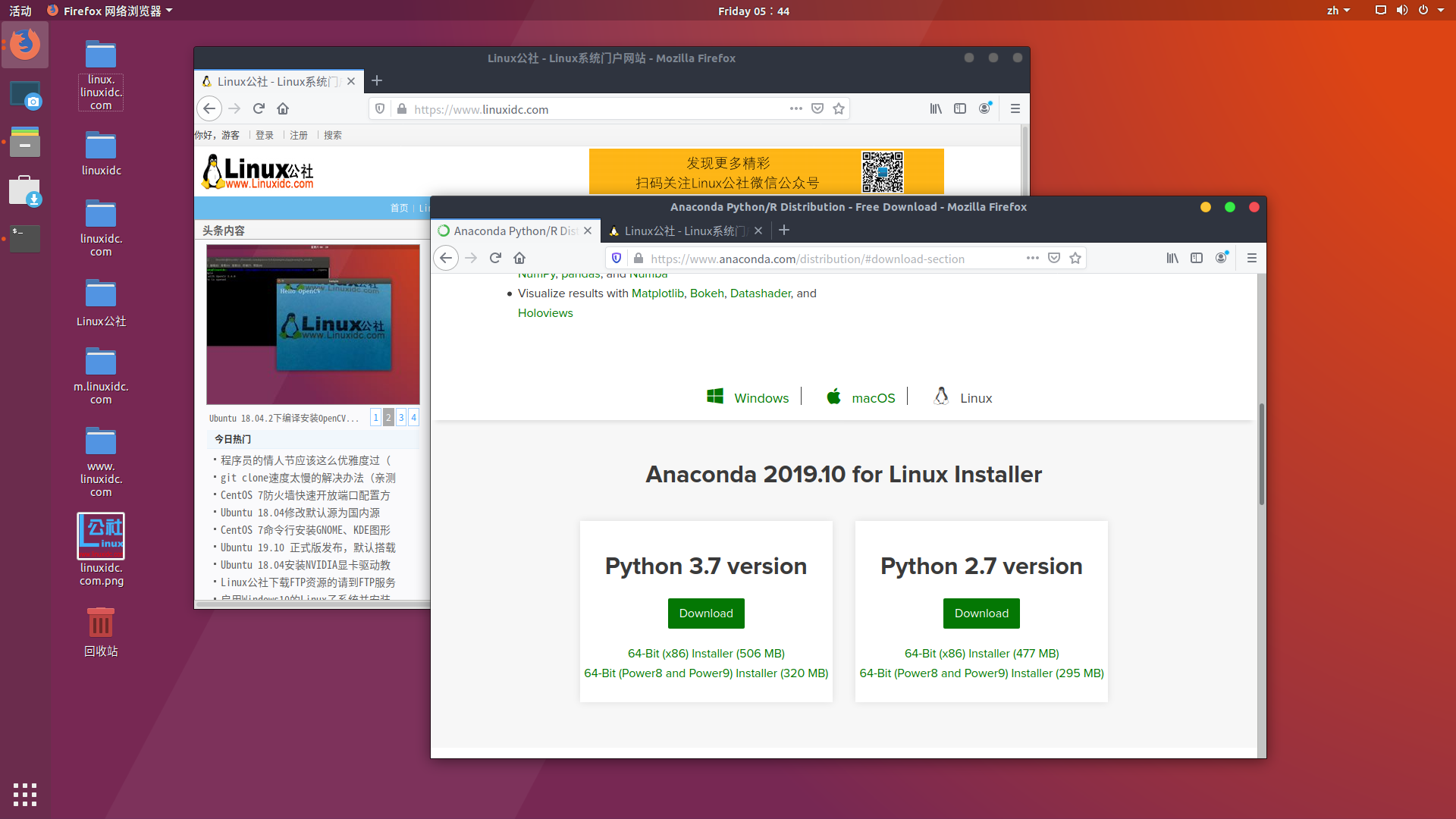
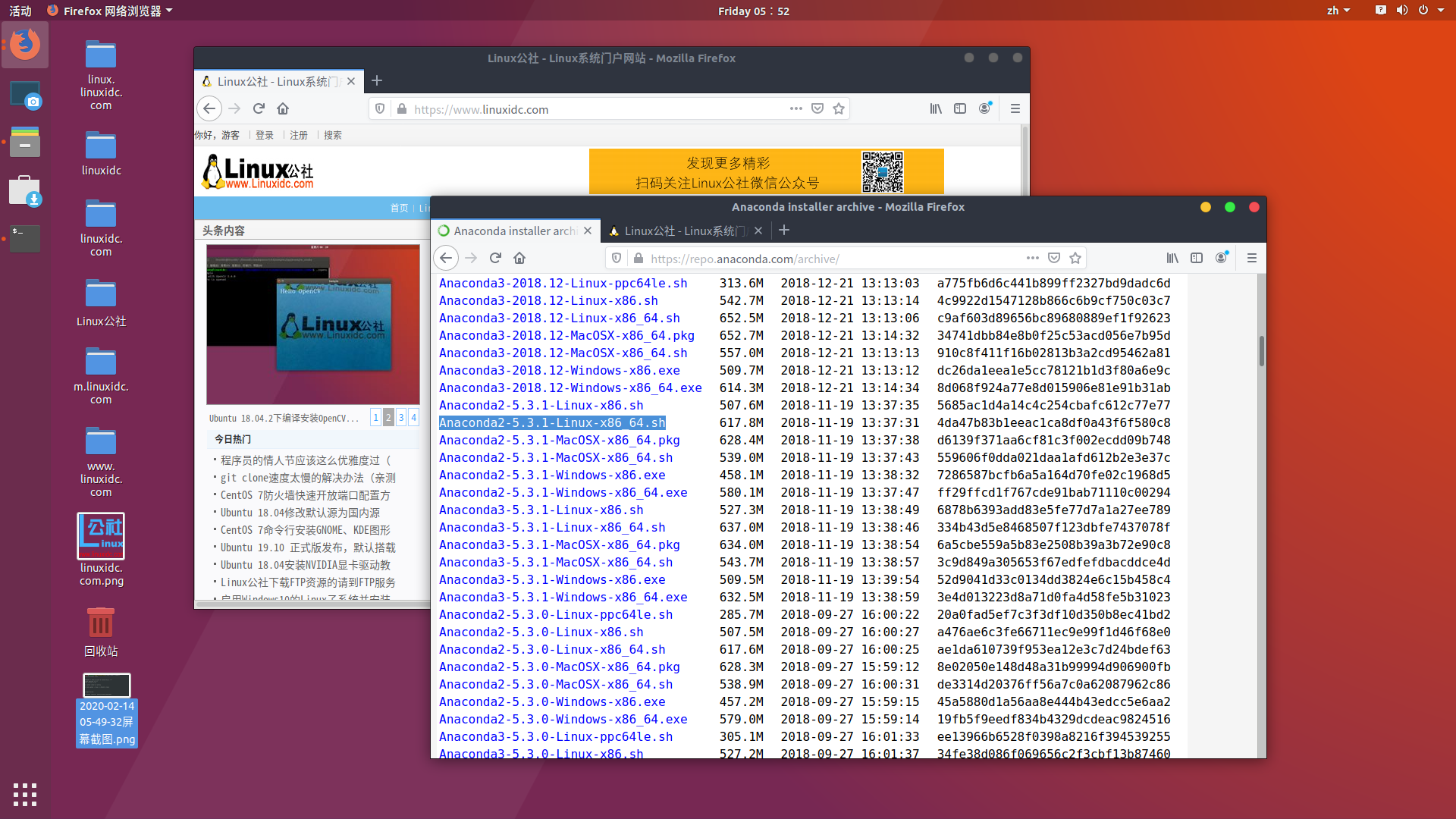
這里使用 Python 3.7 版本的 “Anaconda3-5.3.1-Linux-x86_64.sh”,如果下載速度慢或下載失敗,請自己想辦法。
方法2:現在我們在清華大學開源軟件鏡像站下載,如下圖所示。
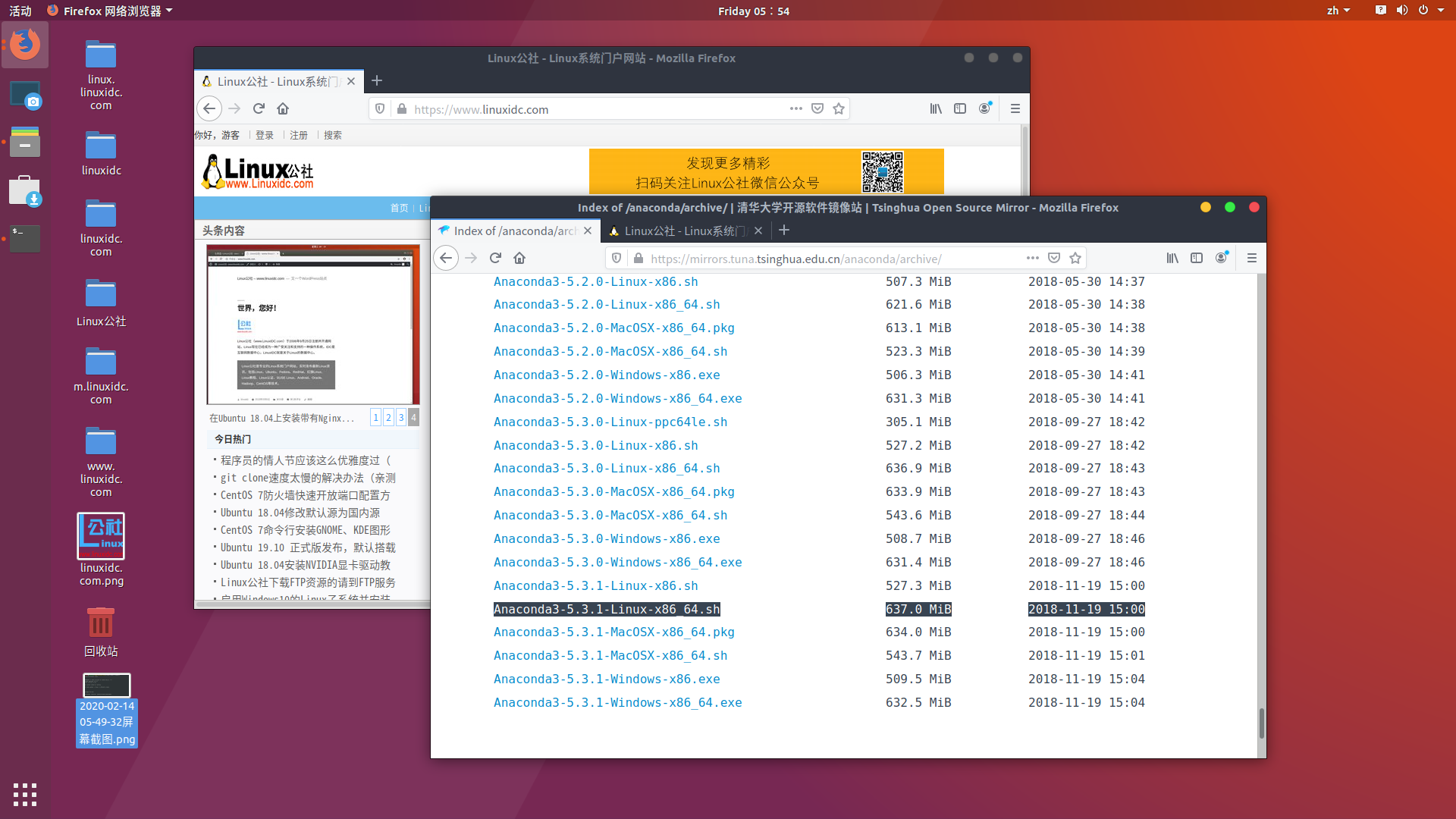
Anaconda版本和默認Python版本對應
Anaconda 3-5.2是Python3.6
Anaconda 3-5.3是Python3.7
2、安裝 Anaconda
安裝較為簡單,這里參考官方文檔,進入下載文件的位置,打開終端terminal在文件目錄下執行:
[linuxidc@linuxidc:~/www.linuxidc.com]$ bash Anaconda3-5.3.1-Linux-x86_64.sh
Welcome to Anaconda3 5.3.1
In order to continue the installation process, please review the license
agreement.
Please, press ENTER to continue
>>>回車
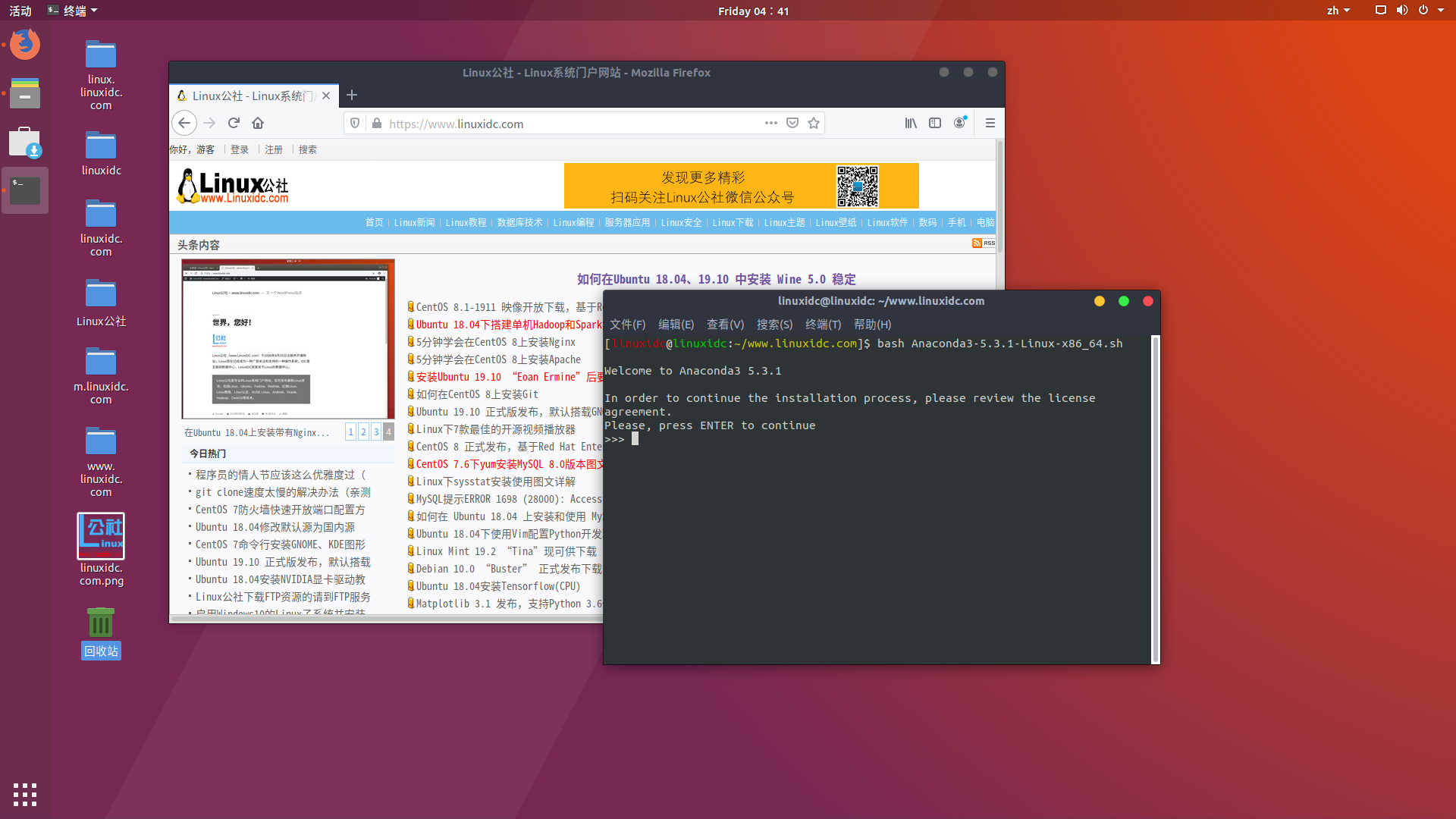
然后根據如上提示輸入回車
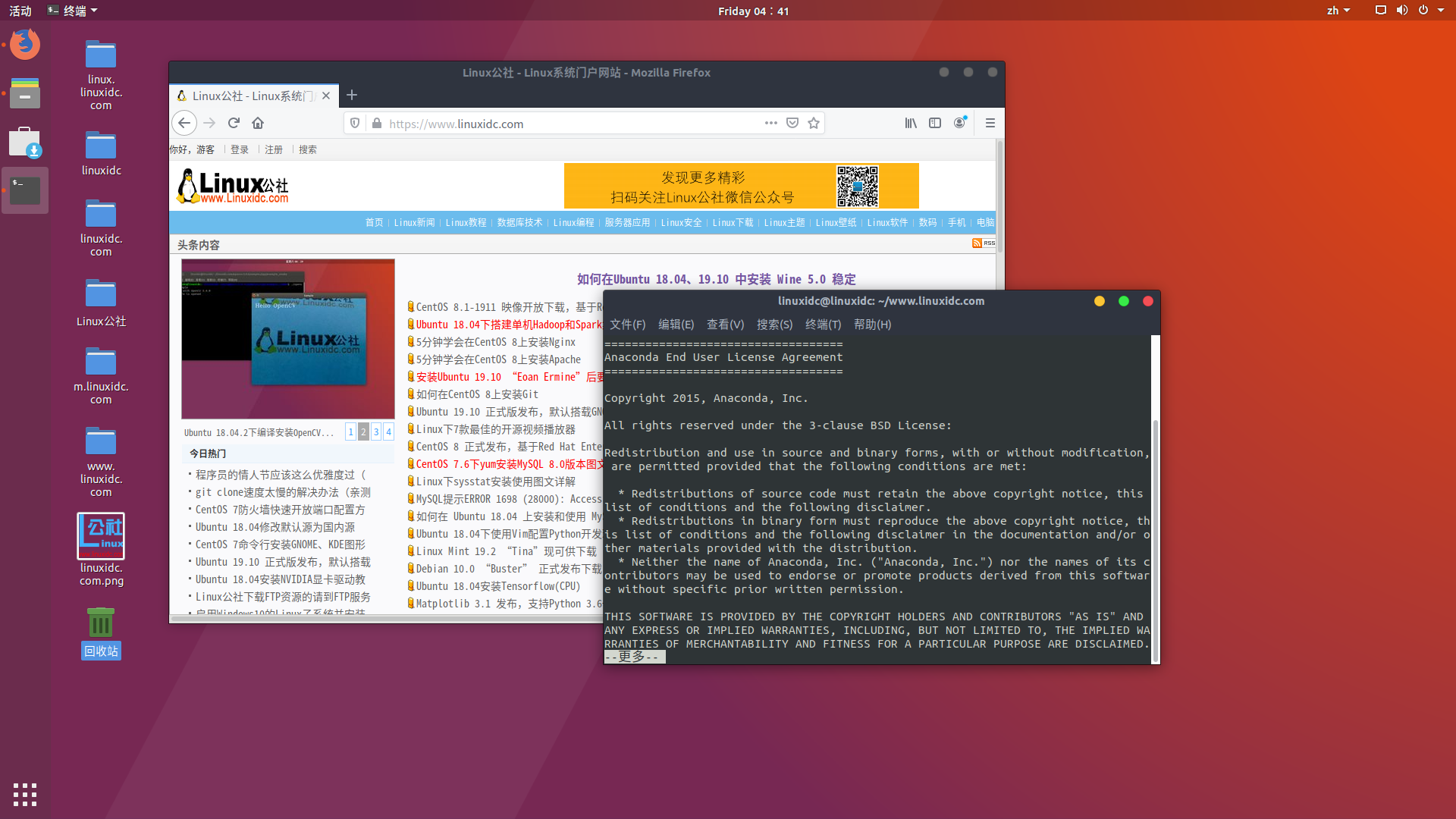
如上圖,這里需要查看Anaconda最終用戶許可協議,一直回車知道瀏覽完信息即可。
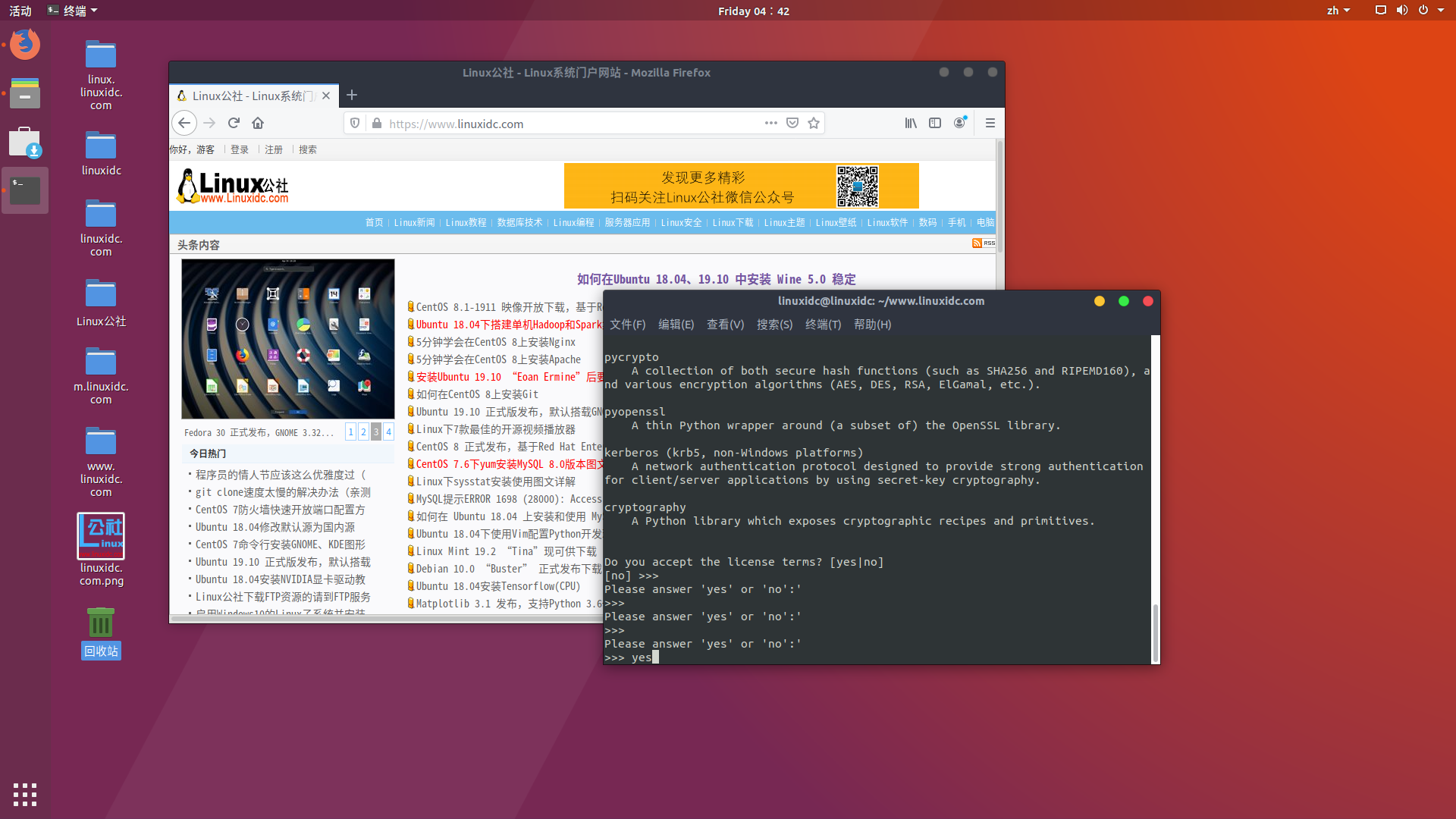
閱讀完注冊信息后,這里輸入“yes”(如上圖)
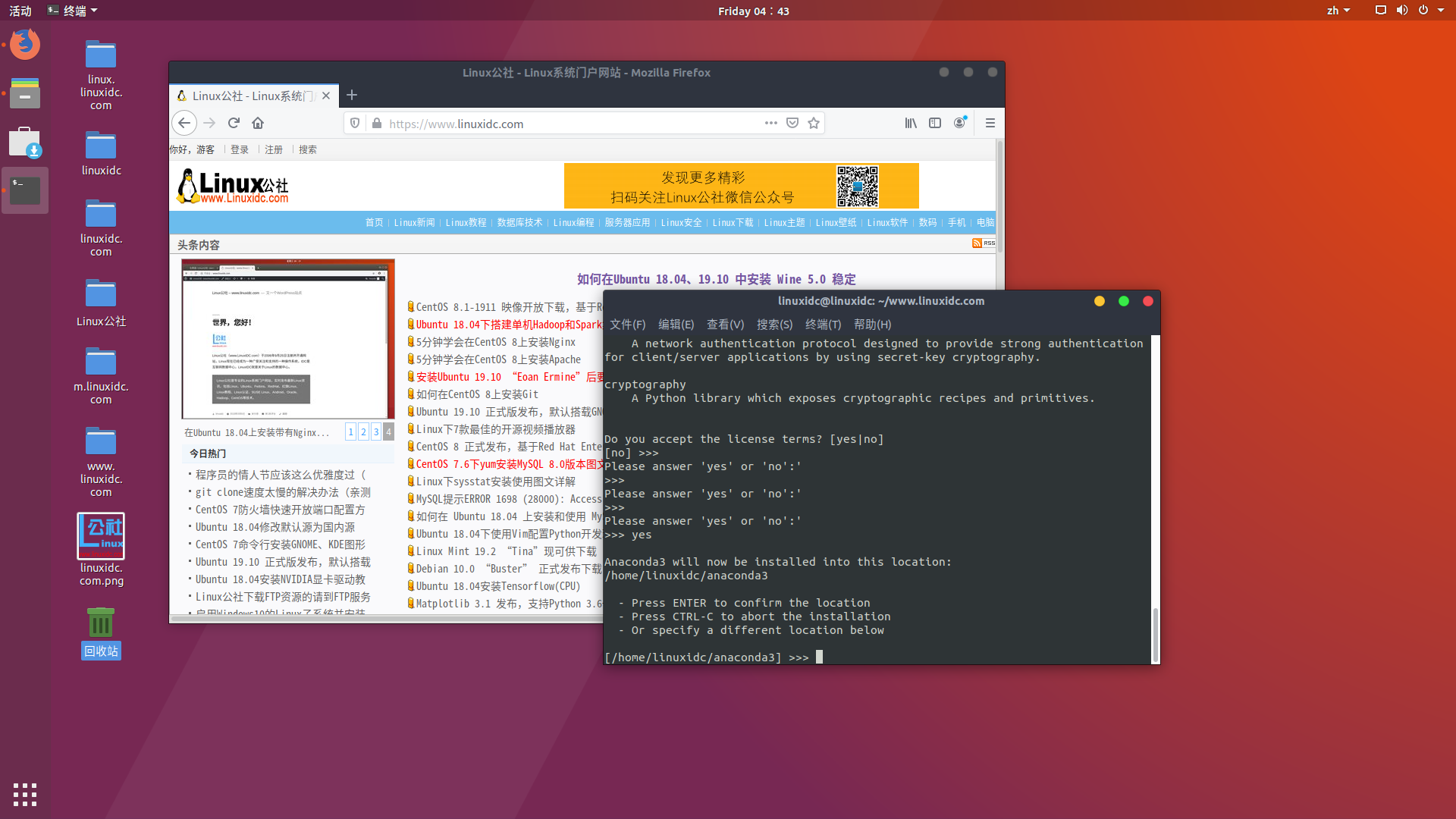
然后回車即可進行安裝(如下圖),Anaconda3現在將安裝到以下位置:
Anaconda3 will now be installed into this location:
/home/linuxidc/anaconda3
– Press ENTER to confirm the location
– Press CTRL-C to abort the installation
– Or specify a different location below
[/home/linuxidc/anaconda3] >>>
PREFIX=/home/linuxidc/anaconda3
installing: python-3.7.0-hc3d631a_0 …
Python 3.7.0
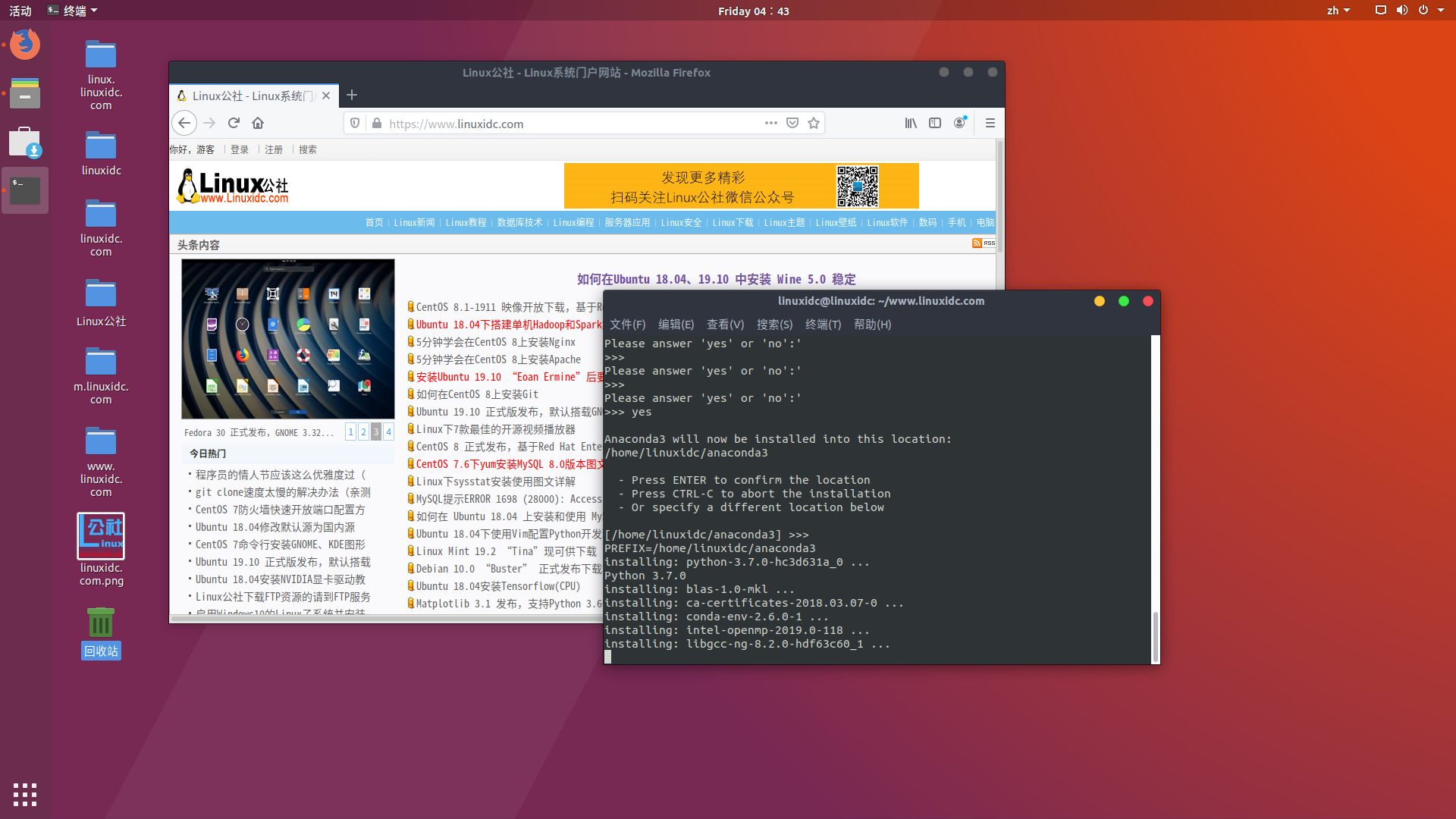
這里我們輸入“yes”選擇加入環境變量
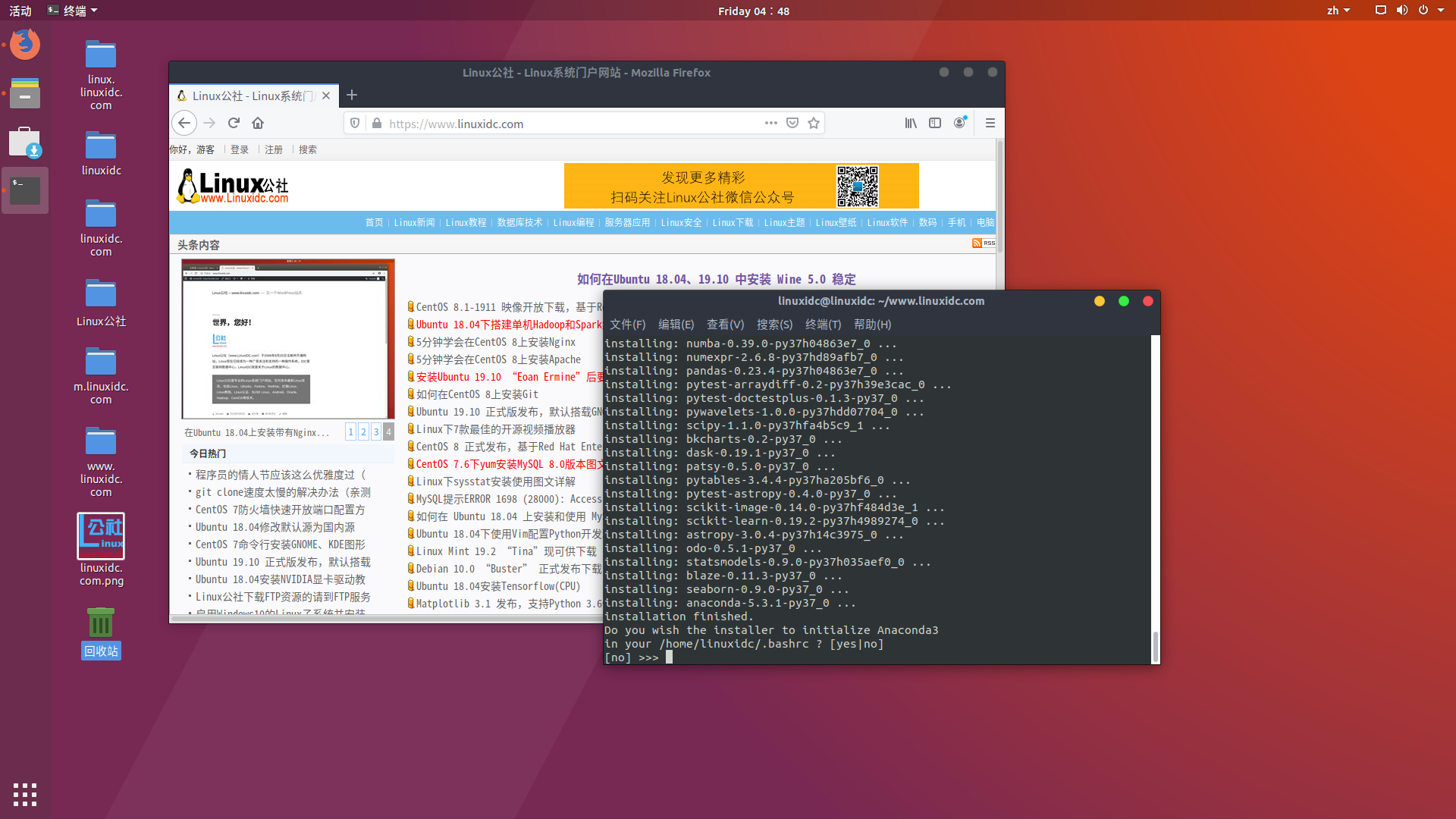
Do you wish the installer to initialize Anaconda3
in your /home/linuxidc/.bashrc ? [yes|no]
[no] >>> yes
Initializing Anaconda3 in /home/linuxidc/.bashrc
A backup will be made to: /home/linuxidc/.bashrc-anaconda3.bak
For this change to become active, you have to open a new terminal.
Thank you for installing Anaconda3!
接下來,我們安裝Visual Studio Code,Anaconda與Microsoft合作! Microsoft VSCode是精簡的代碼編輯器,支持調試,任務等開發操作
運行和版本控制。
Do you wish to proceed with the installation of Microsoft VSCode? [yes|no]
這部分我們輸入
>>> yes
Proceeding with installation of Microsoft VSCode
Checking Internet connectivity …
Installing Visual Studio Code …
[sudo] linuxidc 的密碼:
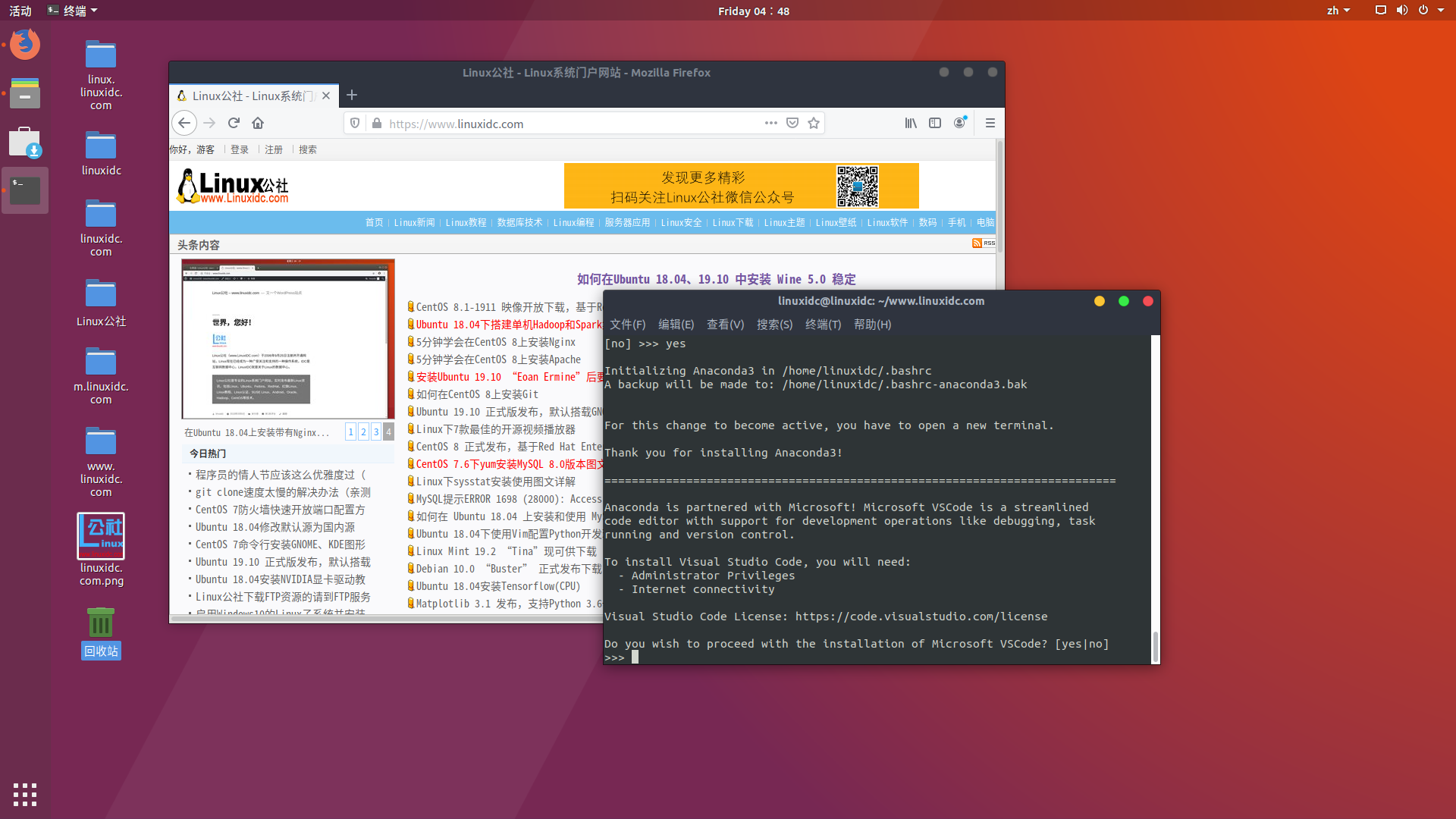
看到這些信息說明已經安裝完成。如下圖:
正在處理用于 desktop-file-utils (0.23-1ubuntu3.18.04.2) 的觸發器 …
Updating VSCode Config …
Installing Extensions …
Installing extensions…
Installing extension ‘ms-python.anaconda-extension-pack’ v1.0.1…
Extension ‘ms-python.anaconda-extension-pack’ v1.0.1 was successfully installed.
VSCode successfully installed in /usr/share/code !
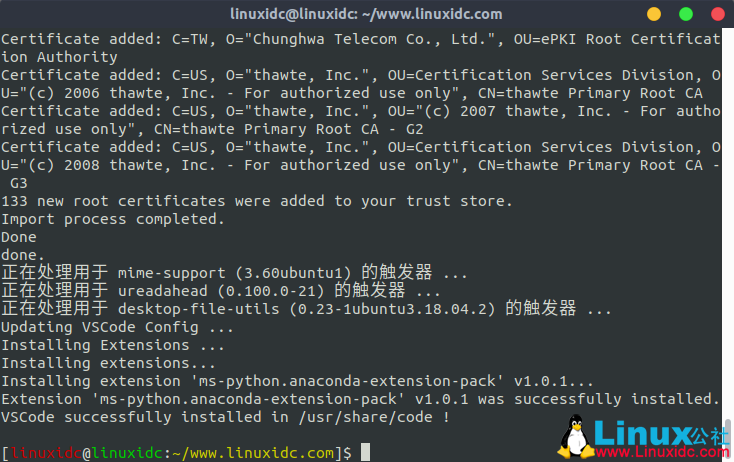
我們現在在新的終端窗口即可使用Anaconda3,打開新的終端,查看相應的版本信息
[linuxidc@linuxidc:~/www.linuxidc.com]$ anaconda -V
anaconda Command line client (version 1.7.2)
[linuxidc@linuxidc:~/www.linuxidc.com]$ python
Python 3.7.0 (default, Jun 28 2018, 13:15:42)
[GCC 7.2.0] :: Anaconda, Inc. on linux
Type “help”, “copyright”, “credits” or “license” for more information.
>>>
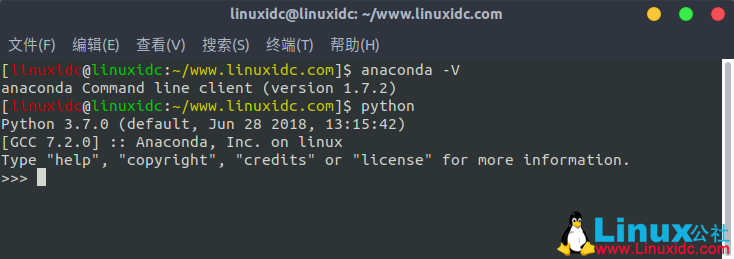
打開 Jupyter Notebook
打開 notebook 的方法非常簡單,只需在終端輸入
[linuxidc@linuxidc:~/www.linuxidc.com]$ ipython notebook
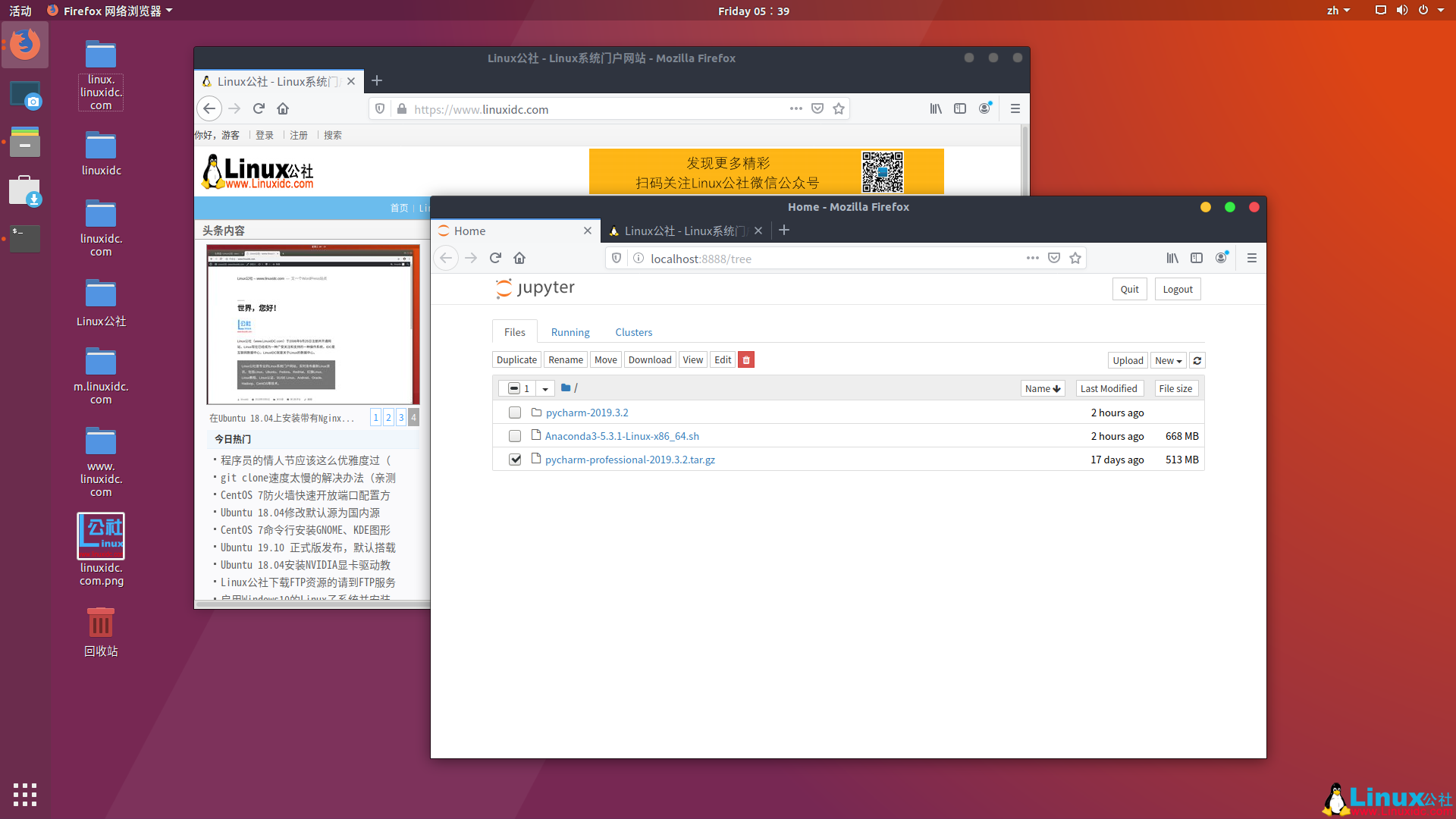
啟動完成后,會自動打開瀏覽器
安裝第三方包
輸入
conda install requests
或者
pip install requests
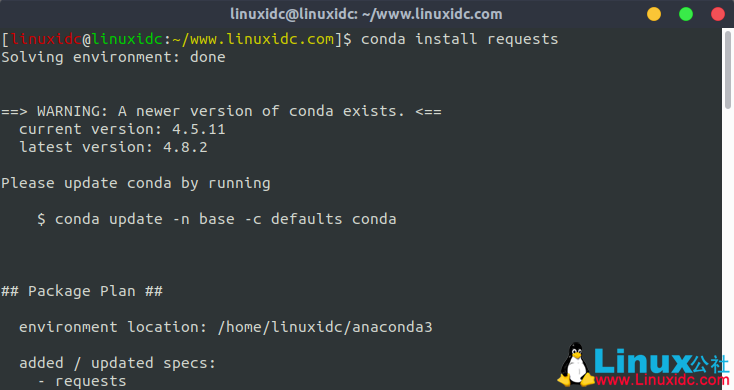
來安裝requests包.
安裝完成之后我們再輸入python進入解釋器并import requests包, 這次一定就是成功的了。
卸載第三方包
那么怎么卸載一個包呢
conda remove requests
或者
pip uninstall requests
就行啦.
查看環境包信息
要查看當前環境中所有安裝了的包可以用
conda list
導入導出環境
如果想要導出當前環境的包信息可以用
conda env export > environment.yaml
將包信息存入yaml文件中.
當需要重新創建一個相同的虛擬環境時可以用
conda env create -f environment.yaml
其實命令很簡單對不對, 我把一些常用的在下面給出來, 相信自己多打兩次就能記住
activate // 切換到base環境
activate learn // 切換到learn環境
conda create -n learn python=3 // 創建一個名為learn的環境并指定python版本為3(的最新版本)
conda env list // 列出conda管理的所有環境
conda list // 列出當前環境的所有包
conda install requests 安裝requests包
conda remove requests 卸載requets包
conda remove -n learn –all // 刪除learn環境及下屬所有包
conda update requests 更新requests包
conda env export > environment.yaml // 導出當前環境的包信息
conda env create -f environment.yaml // 用配置文件創建新的虛擬環境
OK,暫時先這樣,請繼續關注Linux公社的其他文章把。
