站長資訊網
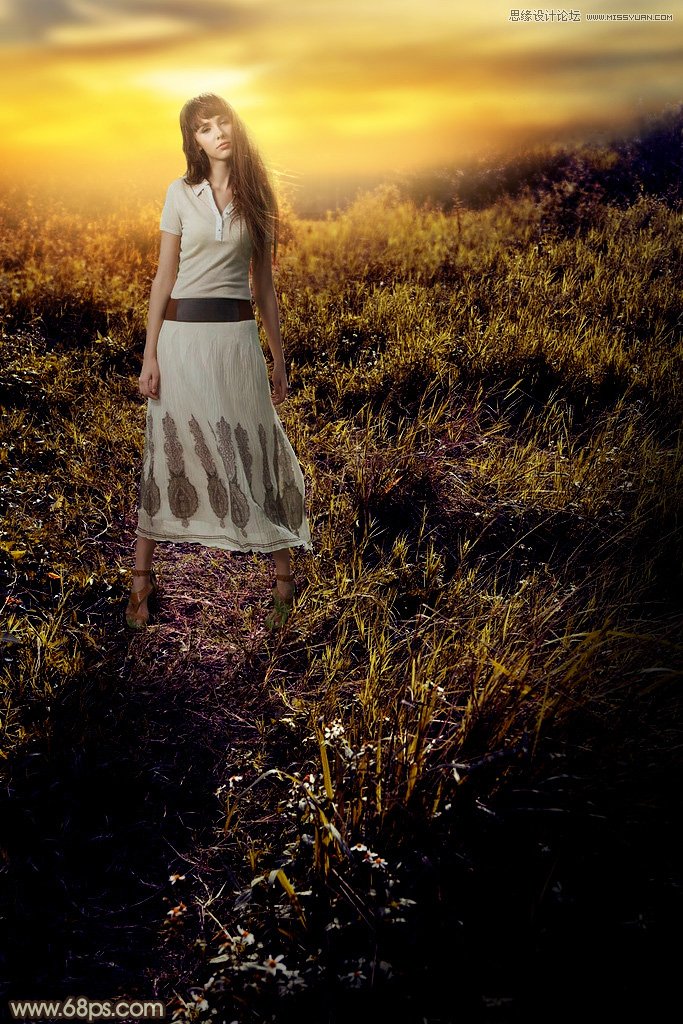
站長資訊網最終效果

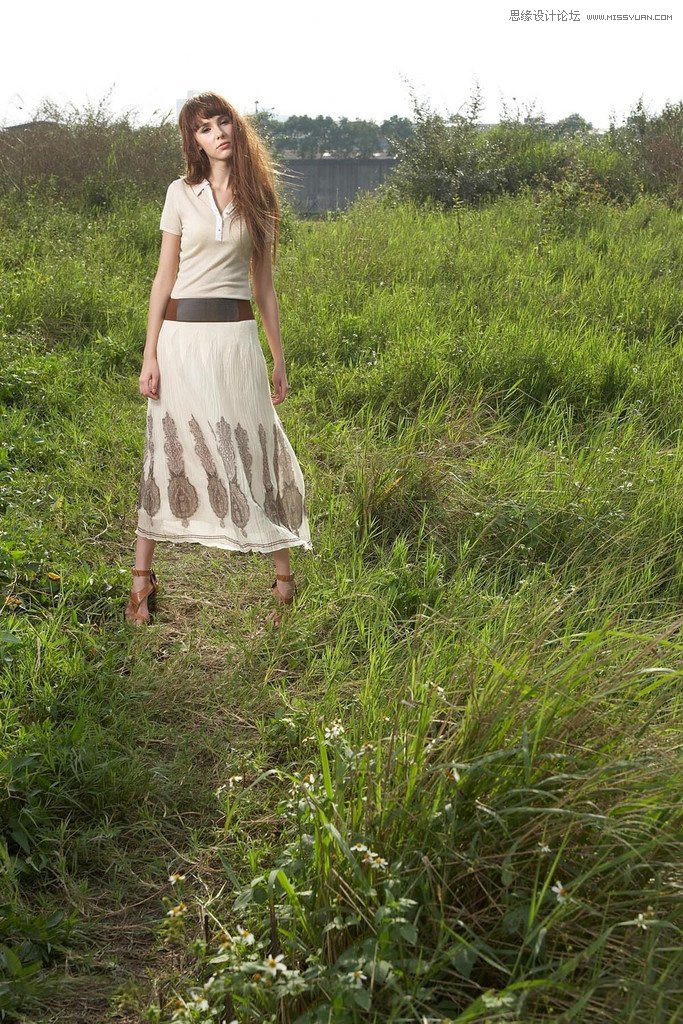
原圖
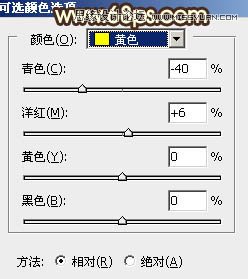
1、打開原圖素材大圖,創建可選顏色調整圖層,對黃色,綠色進行調整,參數設置如圖1,2,效果如圖3。這一步把背景顏色轉為黃褐色。

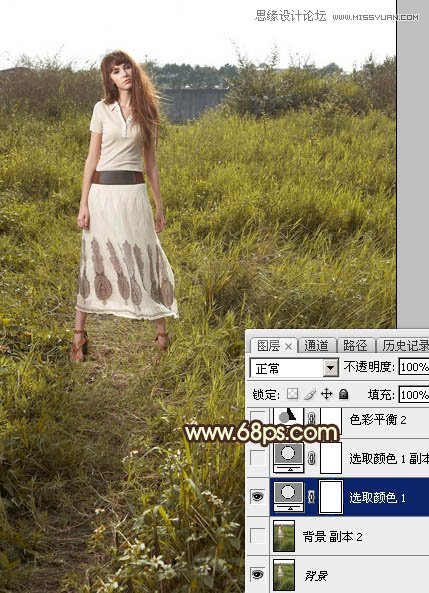
2、按Ctrl + J 把當前可選顏色調整圖層復制一層,不透明度改為:50%,效果如下圖。

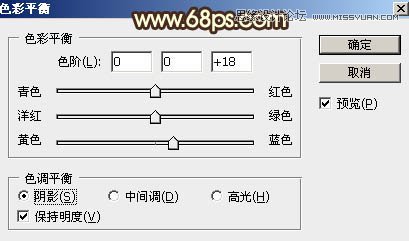
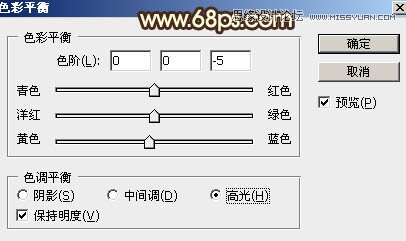
3、創建色彩平衡調整圖層,對陰影,高光進行調整,參數設置如圖5,6,效果如圖7。這一步給圖片暗部增加藍色,高光區域增加淡黃色。
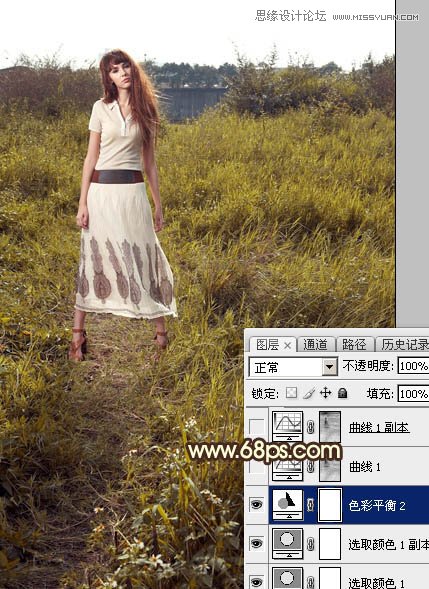
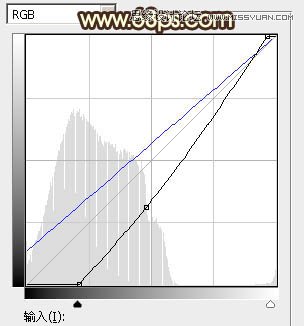
4、按Ctrl + Alt + 2 調出高光選區,按Ctrl + Shift + I 反選得到暗部選區,然后創建曲線調整圖層,對RGB,藍通道進行調整,參數設置如圖8,效果如圖9。這一步把圖片暗部大幅壓暗,并增加冷色。

5、按Ctrl + J 把當前曲線調整圖層復制一層,效果如下圖。

6、創建亮度/對比度調整圖層,適當增加亮度及對比度,參數設置如圖11,確定后按Ctrl + Alt + G 創建剪切蒙版,效果如圖12。


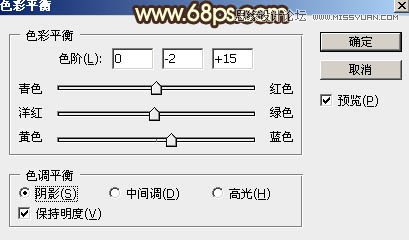
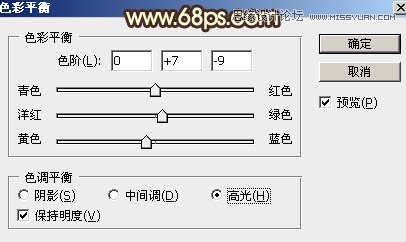
7、創建色彩平衡調整圖層,對陰影,高光進行調整,參數設置如圖13,14,確定后創建剪切蒙版,效果如圖15。這一步同樣給圖片暗部增加藍色。

8、按Ctrl + Alt + 2 調出高光選區,然后創建曲線調整圖層,對RGB,藍通道進行調整,參數設置如圖16,17,效果如圖18。這一步把高光區域稍微調亮,并增加淡藍色。


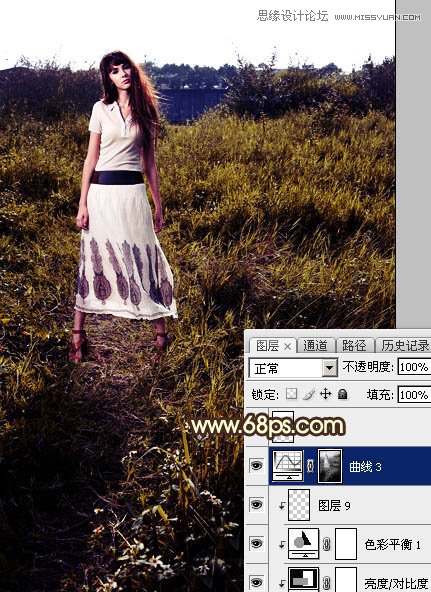
9、新建一個圖層,用透明度較低的白色畫筆把天氣區域涂成白色,如下圖。

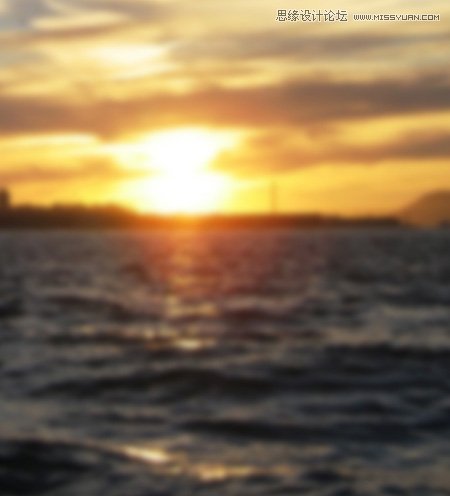
10、打開天空素材大圖,用移動工具拖進來,創建剪切蒙版后調整好位置,如圖20。

11、創建曲線調整圖層,對RGB,藍通道進行調整,參數設置如圖21,確定后創建剪切蒙版,效果如圖22。這一步把天空部分稍微調暗一點。


12、新建一個圖層,用套索工具勾出下圖所示的選區,羽化35個像素后填充橙紅色:#F09028,取消選區后把混合模式改為“疊加”,效果如下圖。
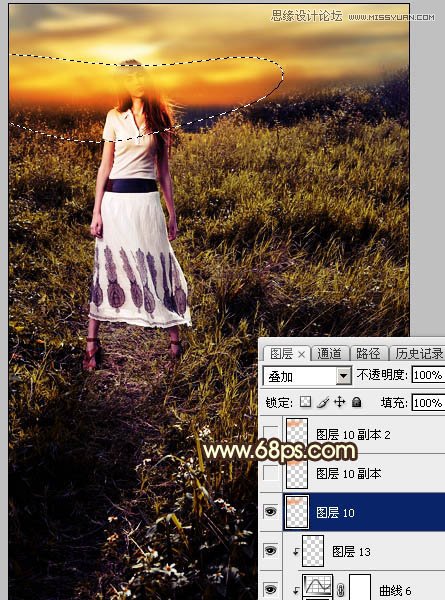
13、按Ctrl + J 把當前圖層復制一層,混合模式改為“柔光”,效果如下圖。
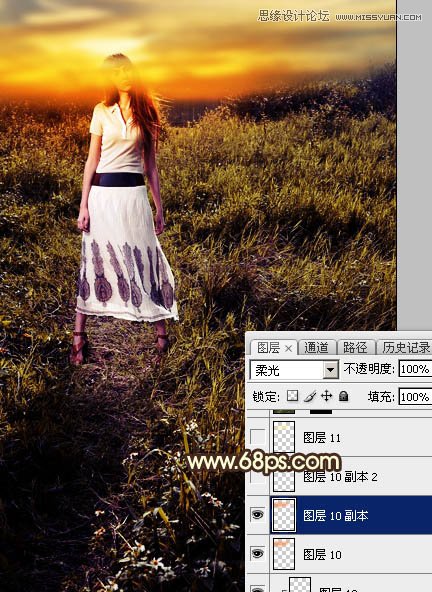
14、按Ctrl + J 把當前圖層復制一層,混合模式改為“濾色”,效果如下圖。
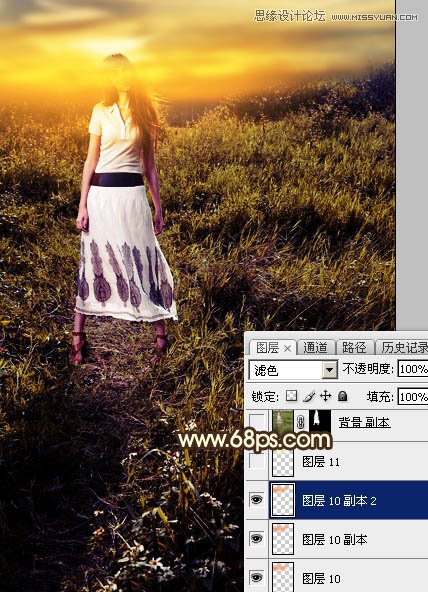
15、新建一個圖層,用套索工具勾出下圖所示的選區,羽化30個像素后填充淡黃色:#FDF2A1,取消選區后把混合模式改為“濾色”,不透明度改為:60%,效果如下圖。這幾步給天空部分增加橙黃色高光。
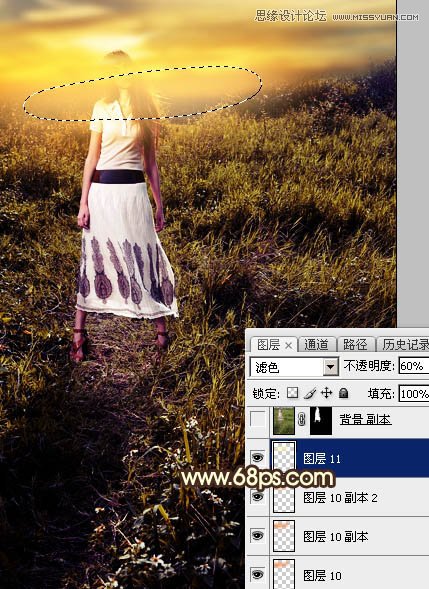
16、把背景圖層復制一層,按Ctrl + Shift + ] 置頂,用鋼筆工具把人物部分摳出來,轉為選區后添加圖層蒙版,效果如下圖。

17、創建色相/飽和度調整圖層,適當降低全圖明度,參數設置如圖28,確定后創建剪切蒙版,然后用透明度較低的柔邊黑色畫筆把人物頭部區域擦出來,效果如圖29。


18、創建曲線調整圖層,把RGB通道壓暗一點,參數設置如圖30,確定后創建剪切蒙版,效果如圖31。這一步把人物部分稍微調暗一點。


19、創建曲線調整圖層,把RGB通道壓暗一點,參數設置如圖32,確定后創建剪切蒙版,再把蒙版填充黑色,然后用透明度較低的柔邊白色畫筆把人物背光區域涂暗一點,效果如圖33。
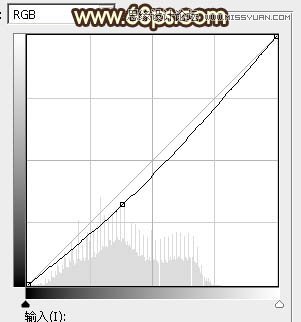

20、創建可選顏色調整圖層,對紅、黃、白進行調整,參數設置如圖34 – 36,確定后創建剪切蒙版,效果如圖37。這一步微調人物膚色。
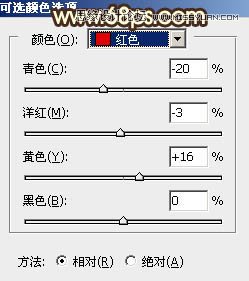

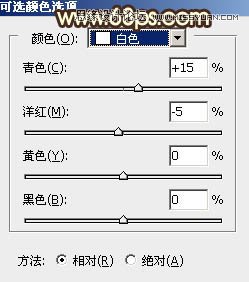

21、用自己熟悉的方法給圖片右下角區域增加暗角。

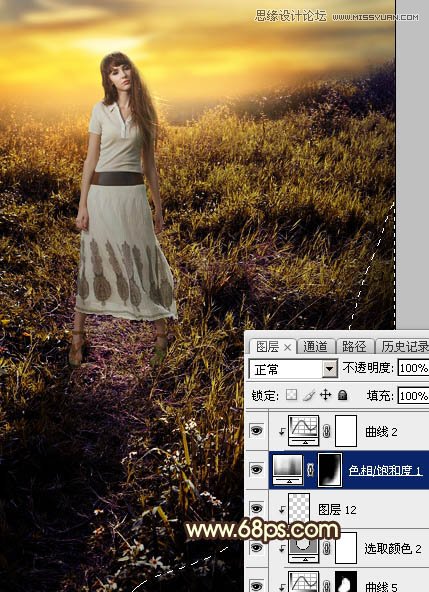
22、新建一個圖層,給圖片局部渲染一些高光,如下圖。
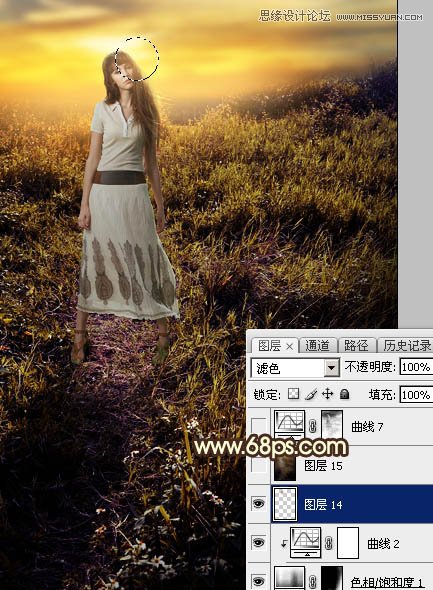
最后微調一下顏色,加強一下局部明暗,完成最終效果。