 站長(zhǎng)資訊網(wǎng)
vscode中怎么創(chuàng)建并運(yùn)行vue項(xiàng)目?本篇文章給大家介紹一下vscode中創(chuàng)建并運(yùn)行vue項(xiàng)目的方法,希望對(duì)需要的朋友有所幫助!

安裝前先配置vue的原型環(huán)境node.js
下載安裝就可以了 ,默認(rèn)安裝就沒(méi)問(wèn)題,會(huì)自動(dòng)配置好環(huán)境變量
安裝vue的腳手架,vue-cli
1、安裝Visual Studio Code 軟件。【推薦學(xué)習(xí):《vscode入門教程》】
2、可以社會(huì)語(yǔ)言為中文。
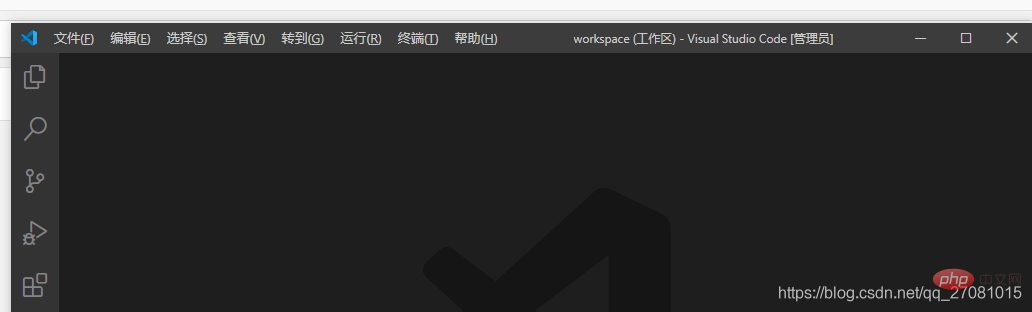
3、安裝完成之后 電腦重新建一個(gè)文件夾存放vue項(xiàng)目
4、 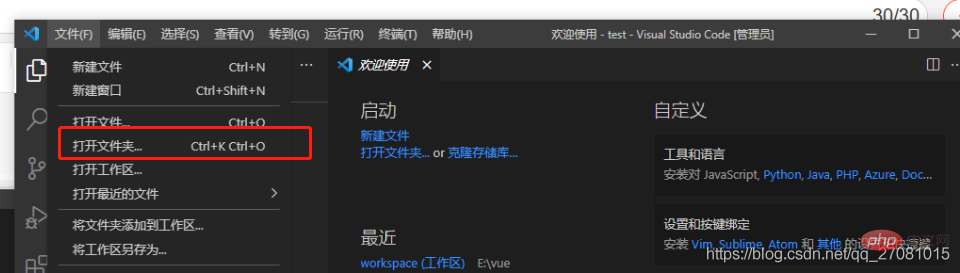
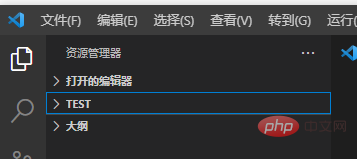
按住啊 ctrl+shift+~ 啟動(dòng)命令行工具
5、在命令行中輸入vue init webpack test
輸入命令行之后可能會(huì)出現(xiàn)一個(gè)問(wèn)題,無(wú)法加“vue”項(xiàng)識(shí)別為cmdlet、函數(shù)、腳本或可運(yùn)行程序的名稱
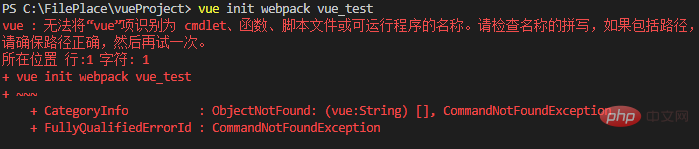
需要打開
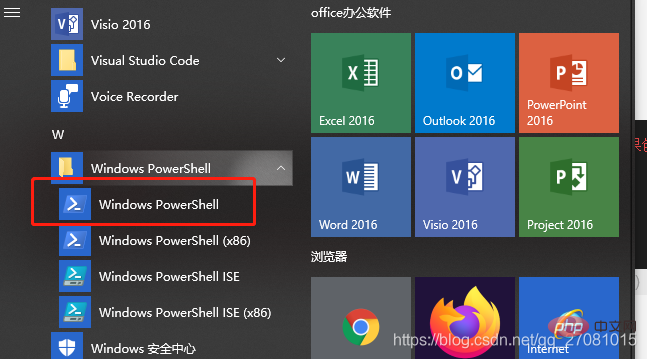
輸入命令查看get-ExecutionPolicy,顯示Restricted(表示狀態(tài)是禁止的),則執(zhí)行命令set-ExecutionPolicy RemoteSigned最后輸入命令查看get-ExecutionPolicy,顯示RemoteSigned表示可以用了
還有一種可能就是環(huán)境變量配置有問(wèn)題
6、重啟軟件繼續(xù)執(zhí)行 vue init webpack test
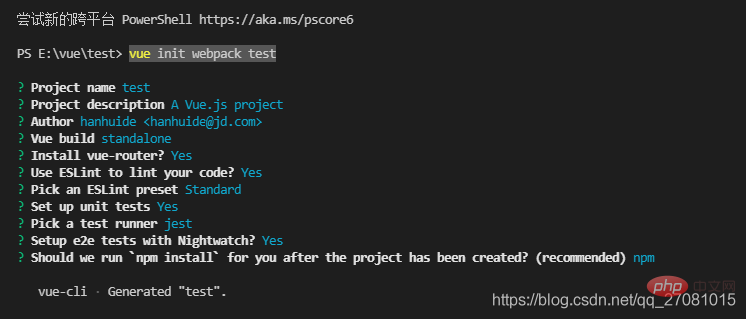
一路回車就好表示創(chuàng)建成功
7、創(chuàng)建成功之后 cd到項(xiàng)目路徑下執(zhí)行npm install
8、然后執(zhí)行npm run dev 啟動(dòng)項(xiàng)目
9、
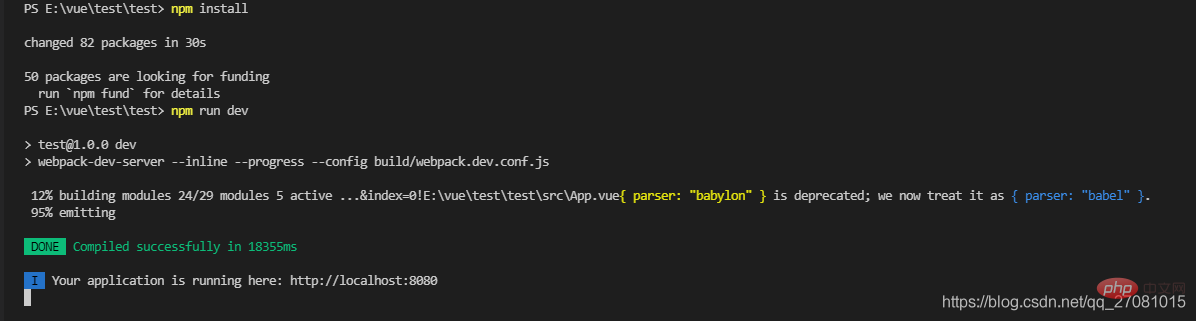

項(xiàng)目啟動(dòng)成功
