 站長資訊網
站長資訊網前言
?上篇文章講述了有關Dockerfile的理論,以及演示了通過其構建的三個鏡像服務httpd、sshd以及systemd。本文將結合先前的shell編程與當下的Dockerfile來給出基于Dockerfile構建Nginx、Tomcat以及MySQL模板。
- 揭開Docker的面紗 – 基礎理論梳理和安裝流程演示 http://www.wangcai868.com/Linux/2020-04/163003.htm
- Docker基礎命令詳解 – 鏡像及容器操作 http://www.wangcai868.com/Linux/2020-04/163005.htm
- 深入理解Docker的硬件資源控制與驗證 http://www.wangcai868.com/Linux/2020-04/163006.htm
- Docker網絡模式與配置Docker自定義網絡(bridge模式) http://www.wangcai868.com/Linux/2020-04/163007.htm
- Docker構建鏡像的三種方式(Dockerfile初步) http://www.wangcai868.com/Linux/2020-04/163008.htm
- 教你如何搭建Docker私有倉庫 http://www.wangcai868.com/Linux/2020-04/163009.htm
- 深入理解Docker數據管理與端口映射 http://www.wangcai868.com/Linux/2020-04/163010.htm
- Dockerfile與Dockerfile實戰 http://www.wangcai868.com/Linux/2020-04/163011.htm
? 由于時間和篇幅問題,本文將省略build的過程。其中Nginx的構建將基于wget命令從網上下載,后兩者將使用本地已有的軟件包。
? 這樣的目的一方面是演示多種方式,以及對兩種方式的區別,另一方面則是效率問題,從網上獲取一般收到影響較大(這個體會將在您build的時候感受出來)。
? 好了,下面直接給出對應的Dockerfile和相關文件吧。
?先給出軟件包鏈接:
鏈接: https://pan.baidu.com/s/1teUc4kqzLH1kZS7Vu3znaQ
關注Linux公社微信公眾號(linuxidc_com),(見http://www.wangcai868.com/Linux/2013-12/93755.htm),在Linux公社微信公眾號后臺發送發送“163012”即可獲得。
基于Dockerfile的Nginx鏡像構建
目錄結構
[root@localhost nginx]# tree ./ ./ ├── Dockerfile └── nginx.sh 0 directories, 2 files Dockerfile以及其他文件
#基于dockerfile構建nginx鏡像 #設置基礎鏡像 FROM CentOS:7 #維護該鏡像的用戶信息 MAINTAINER lokott@123.com #指令集 #更新及安裝相關工具 RUN yum update -y RUN yum install -y wget lsof telnet net-tools gcc gcc-c++ make pcre pcre-devel zlib zlib-devel #從官網上下載nginx軟件包源并解壓 RUN wget http://nginx.org/download/nginx-1.16.1.tar.gz RUN tar zxf nginx-1.16.1.tar.gz #創建nginx用戶 RUN useradd -M -s /sbin/nologin nginx #指定后續RUN指令的工作目錄 WORKDIR nginx-1.16.1 #配置參數以及編譯nginx RUN ./configure --prefix=/usr/local/nginx --user=nginx --group=nginx --with-http_stub_status_module RUN make && make install #ENV PATH /usr/local/nginx/sbin:$PATH #端口設置 EXPOSE 80 EXPOSE 443 #以非daemon方式運行 RUN echo "daemon off;" >> /usr/local/nginx/conf/nginx.conf #切換工作目錄 WORKDIR /root/nginx ADD nginx.sh /nginx.sh RUN chmod 755 /nginx.sh #啟動容器執行指令 CMD ["/nginx.sh"] shell腳本文件
[root@localhost nginx]# cat nginx.sh #!/bin/bash /usr/local/nginx/sbin/nginx 對比手工編譯的shell腳本是不是非常類似呢?其中需要注意的有兩點:
1、從網上下載需要安裝wget工具進行軟件包下載并且需要執行tar命令解壓,而本地有軟件包則會自動解壓(看下面兩個服務構建鏡像過程就可以理解了)
2、nginx通過服務是需要關閉后臺運行,否則一直會無法正常運行容器
構建及運行
[root@localhost nginx]# docker build -t nginx:centos . [root@localhost nginx]# docker ps -a CONTAINER ID IMAGE COMMAND CREATED STATUS PORTS NAMES [root@localhost nginx]# docker run -d -P nginx:centos 3d4c431bf95feded1928268a4237768ca7ed2b362ef3cf582cab7e9d49cc4669 [root@localhost nginx]# docker ps -a CONTAINER ID IMAGE COMMAND CREATED STATUS PORTS NAMES 3d4c431bf95f nginx:centos "/nginx.sh" 4 seconds ago Up 3 seconds 0.0.0.0:32772->80/tcp, 0.0.0.0:32771->443/tcp distracted_mclean 測試:瀏覽器訪問ip:32772 此時不能訪問32771,因為涉及到ssl證書及其他服務

基于Dockerfile的Tomcat鏡像構建
目錄結構
[root@localhost tomcat]# tree . . ├── apache-tomcat-9.0.16.tar.gz ├── Dockerfile └── jdk-8u91-linux-x64.tar.gz 0 directories, 3 filesDockerfile文件
FROM centos:7 MAINTAINER this is tomcat ADD jdk-8u91-linux-x64.tar.gz /usr/local WORKDIR /usr/local RUN mv jdk1.8.0_91 /usr/local/Java ENV JAVA_HOME /usr/local/java ENV JAVA_BIN /usr/local/java/bin ENV JRE_HOME /usr/local/java/jre ENV PATH $PATH:/usr/local/java/bin:/usr/local/java/jre/bin ENV CLASSPATH /usr/local/java/jre/bin:/usr/local/java/lib:/usr/local/java/jre/lib/charsets.jar ADD apache-tomcat-9.0.16.tar.gz /usr/local WORKDIR /usr/local RUN mv apache-tomcat-9.0.16 /usr/local/tomcat8 EXPOSE 8080 ENTRYPOINT ["/usr/local/tomcat8/bin/catalina.sh","run"] 構建及運行
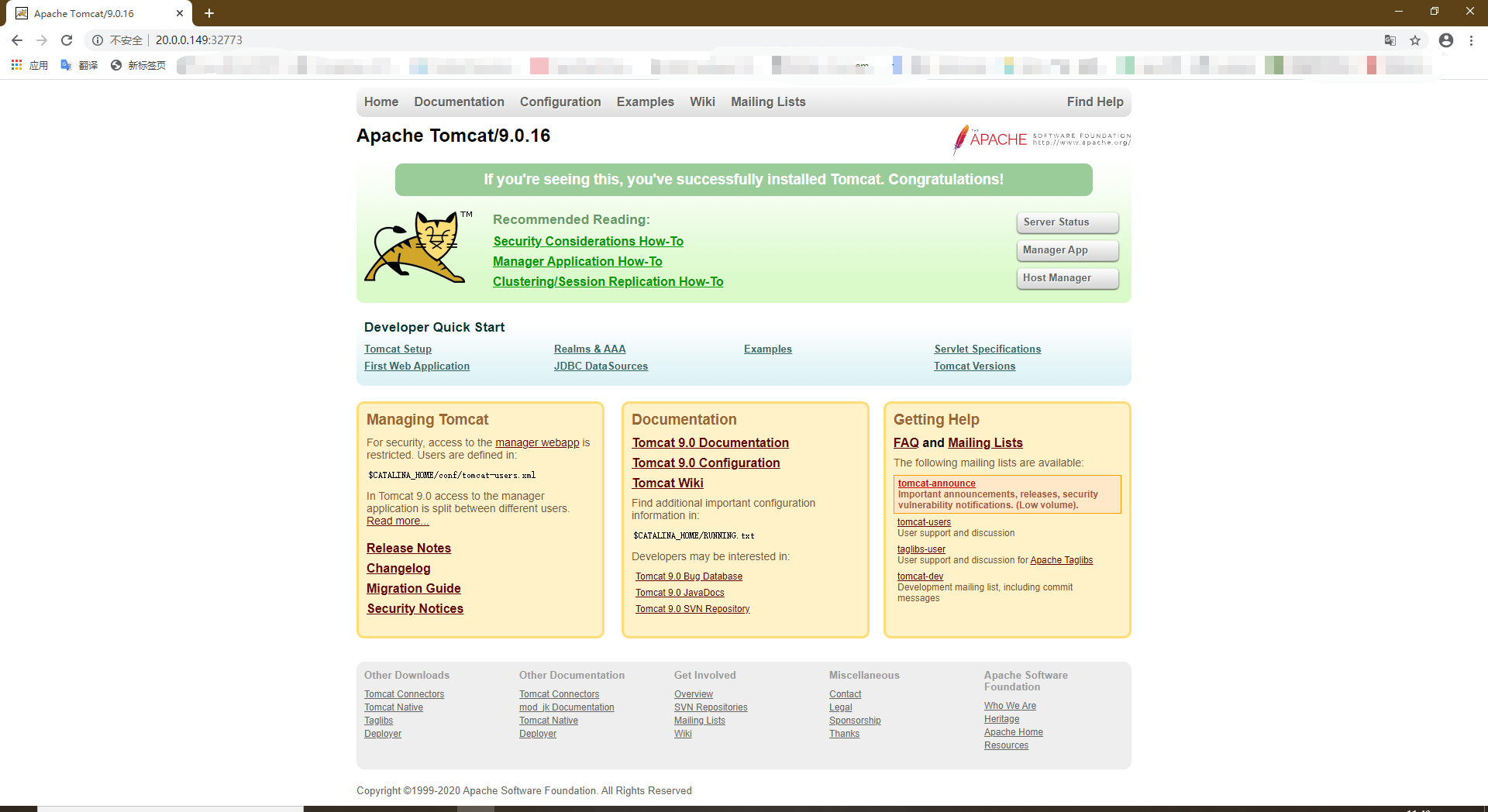
[root@localhost tomcat]# docker build -t tomcat:centos . [root@localhost tomcat]# docker run -d -P tomcat:centos c8a2e5524af1bf74dd1677d85f45db8e7d4715f97acac1298227cf0fc1092f46 [root@localhost tomcat]# docker ps -a CONTAINER ID IMAGE COMMAND CREATED STATUS PORTS NAMES c8a2e5524af1 tomcat:centos "/usr/local/tomcat8/…" 5 seconds ago Up 4 seconds 0.0.0.0:32773->8080/tcp xenodochial_yalow 測試
基于Dockerfile的MySQL鏡像構建
目錄結構
[root@localhost mysql5.7]# tree . . ├── Dockerfile ├── my.cnf └── mysql-boost-5.7.20.tar.gz 0 directories, 3 files Dockerfile及其他文件
[root@localhost mysql5.7]# cat Dockerfile
#基于基礎鏡像 FROM centos:7 #維護該鏡像的用戶信息 MAINTAINER lokott@123.com #指令集 #下載相關工具 RUN yum -y install ncurses ncurses-devel bison cmake make gcc gcc-c++ #創建mysql用戶 RUN useradd -s /sbin/nologin mysql #復制軟件包到指定目錄(將會自動解壓) ADD mysql-boost-5.7.20.tar.gz /usr/local/src #指定工作目錄 WORKDIR /usr/local/src/mysql-5.7.20/ #cmake配置及編譯安裝 RUN cmake -DCMAKE_INSTALL_PREFIX=/usr/local/mysql -DMYSQL_UNIX_ADDR=/usr/local/mysql/mysql.sock -DSYSCONFDIR=/etc -DSYSTEMD_PID_DIR=/usr/local/mysql -DDEFAULT_CHARSET=utf8 -DDEFAULT_COLLATION=utf8_general_ci -DWITH_INNOBASE_STORAGE_ENGINE=1 -DWITH_ARCHIVE_STORAGE_ENGINE=1 -DWITH_BLACKHOLE_STORAGE_ENGINE=1 -DWITH_PERFSCHEMA_STORAGE_ENGINE=1 -DMYSQL_DATADIR=/usr/local/mysql/data -DWITH_BOOST=boost -DWITH_SYSTEMD=1 && make && make install #更改mysql目錄屬主屬組 RUN chown -R mysql:mysql /usr/local/mysql/ #刪除默認安裝的my.cnf文件 RUN rm -rf /etc/my.cnf #復制一份my.cnf到etc目錄下 ADD my.cnf /etc #更改該文件權限 RUN chown mysql:mysql /etc/my.cnf #設置環境變量,命令目錄及庫文件目錄 ENV PATH=/usr/local/mysql/bin:/usr/local/mysql/lib:$PATH #指定工作目錄 WORKDIR /usr/local/mysql/ #初始化設置 RUN bin/mysqld --initialize-insecure --user=mysql --basedir=/usr/local/mysql --datadir=/usr/local/mysql/data #優化啟動方式 RUN cp /usr/local/mysql/usr/lib/systemd/system/mysqld.service /usr/lib/systemd/system/ EXPOSE 3306 #直接設置運行啟動腳本 RUN echo -e "#!/bin/sh nsystemctl enable mysqld" > /run.sh RUN chmod 755 /run.sh RUN sh /run.sh #啟動容器時執行 CMD ["init"] my.cnf文件
[client] port = 3306 default-character-set=utf8 socket = /usr/local/mysql/mysql.sock [mysql] port = 3306 default-character-set=utf8 socket = /usr/local/mysql/mysql.sock [mysqld] user = mysql basedir = /usr/local/mysql datadir = /usr/local/mysql/data port = 3306 character_set_server=utf8 pid-file = /usr/local/mysql/mysqld.pid socket = /usr/local/mysql/mysql.sock server-id = 1 sql_mode=NO_ENGINE_SUBSTITUTION,STRICT_TRANS_TABLES,NO_AUTO_CREATE_USER,NO_AUTO_VALUE_ON_ZERO,NO_ZERO_IN_DATE,NO_ZERO_DATE,ERROR_FOR_DIVISION_BY_ZERO,PIPES_AS_CONCAT,ANSI_QUOTES 構建及運行
[root@localhost mysql5.7]# docker build -t mysql:latest . ...//友情提示MySQL5.7時間比較長 [root@localhost mysql5.7]# docker run --name mysql_new -d -P --privileged mysql:latest e9c9f93766d149a3387aed4cb5e04425269a884fccf06256b087d00e4c262222 [root@localhost mysql5.7]# docker ps -a CONTAINER ID IMAGE COMMAND CREATED STATUS PORTS NAMES e9c9f93766d1 mysql:latest "init" 6 seconds ago Up 5 seconds 0.0.0.0:32774->3306/tcp 進入MySQL服務的容器中進行提權操作
[root@localhost mysql5.7]# docker exec -it mysql_new /bin/bash [root@e9c9f93766d1 mysql]# mysql Welcome to the MySQL monitor. Commands end with ; or g. Your MySQL connection id is 3 Server version: 5.7.20 Source distribution Copyright (c) 2000, 2017, Oracle and/or its affiliates. All rights reserved. Oracle is a registered trademark of Oracle Corporation and/or its affiliates. Other names may be trademarks of their respective owners. Type 'help;' or 'h' for help. Type 'c' to clear the current input statement. mysql> grant all privileges on *.* to 'root'@'%' identified by '123456'; Query OK, 0 rows affected, 1 warning (0.00 sec) mysql> flush privileges; Query OK, 0 rows affected (0.01 sec) mysql> exit Bye [root@e9c9f93766d1 mysql]# exit exit 宿主機系統安裝mariadb服務來測試
[root@localhost mysql5.7]# yum install mariadb -y [root@localhost mysql5.7]# mysql -h 20.0.0.149 -P 32774 -uroot -p123456 Welcome to the MariaDB monitor. Commands end with ; or g. Your MySQL connection id is 4 Server version: 5.7.20 Source distribution Copyright (c) 2000, 2018, Oracle, MariaDB Corporation Ab and others. Type 'help;' or 'h' for help. Type 'c' to clear the current input statement. MySQL [(none)]> show databases; +--------------------+ | Database | +--------------------+ | information_schema | | mysql | | performance_schema | | sys | +--------------------+ 4 rows in set (0.01 sec) #創建一個數據庫,退出后再次然后進入容器查看 MySQL [(none)]> create database mydb; Query OK, 1 row affected (0.00 sec) MySQL [(none)]> exit Bye [root@localhost mysql5.7]# docker exec -it mysql_new /bin/bash [root@e9c9f93766d1 mysql]# mysql Welcome to the MySQL monitor. Commands end with ; or g. Your MySQL connection id is 5 Server version: 5.7.20 Source distribution Copyright (c) 2000, 2017, Oracle and/or its affiliates. All rights reserved. Oracle is a registered trademark of Oracle Corporation and/or its affiliates. Other names may be trademarks of their respective owners. Type 'help;' or 'h' for help. Type 'c' to clear the current input statement. mysql> show databases; +--------------------+ | Database | +--------------------+ | information_schema | | mydb | | mysql | | performance_schema | | sys | +--------------------+ 5 rows in set (0.00 sec) mysql> exit Bye [root@e9c9f93766d1 mysql]# exit exit [root@localhost mysql5.7]# 小結
基于Dockerfile構建這三個服務的鏡像案例就說到這里,當然在工程中一般不會將MySQL服務放在容器中運行,而是會單獨使用服務器部署提供服務(搭建高可用集群架構),本文主要是提供基于Dockerfile構建編寫這些服務的案例。
需要注意兩點:在Dockerfile中什么時候使用tar命令;權限問題
謝謝閱讀!
