 站長資訊網
站長資訊網本篇文章給大家帶來了關于linux上怎樣安裝docker以及docker的基本操作,希望對大家有幫助。

一.安裝docker
Docker要求運行在Centos 7上,要求系統為64位,系統內核版本3.10以上
1.uname -an 查看當前系統版本
2.yum -y install docker 下載安裝docker
3.service docker start 啟動docker服務
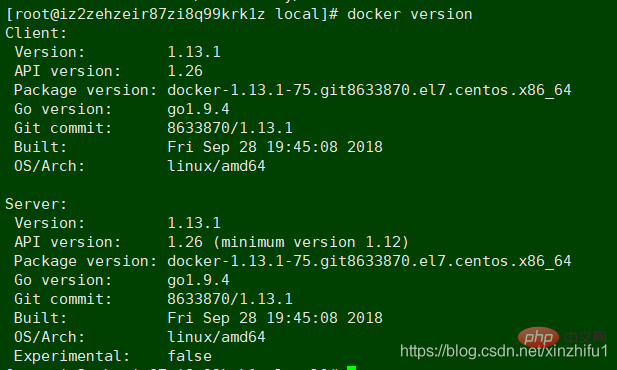
4.docker version 檢查docker是否安裝成功
當看到下圖的信息,就是表示本機docker已經安裝成功,很簡單
二.鏡像操作
創建容器要以鏡像為基礎,所以先講下docker鏡像的操作
搜索鏡像
docker images ll 查看下本機的是否已經有了鏡像
目前機器里還沒有鏡像,去Docker Hub下載(鏡像還可自定義,這里就不細說了)
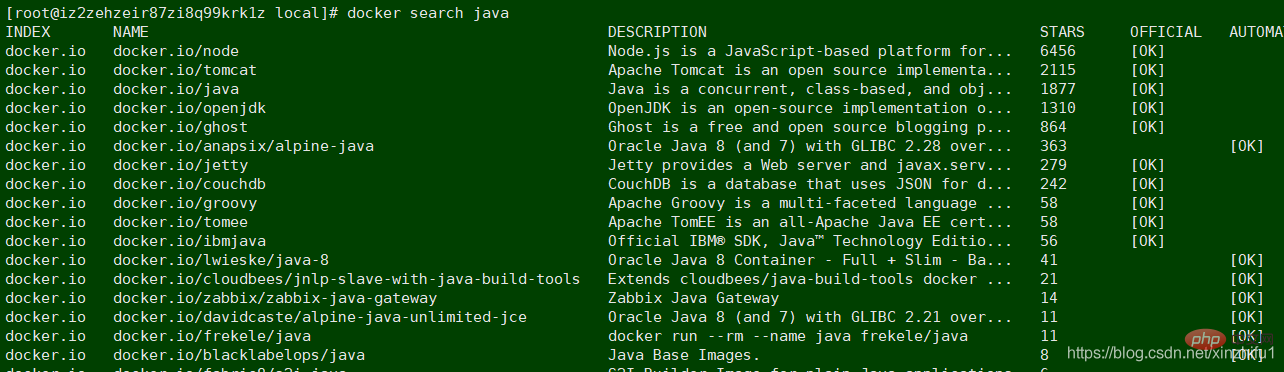
docker search java ,還能指定具體的版本進行下載,
例如:docker search Ubuntu:1.2.5.4,可以進行搜docker Hub 會列出很多鏡像
下載鏡像
docker pull docker.io/nginx 進行下載
下載到本地的鏡像要比docker Hub上搜索出來的要大,因為下載過程中自動解壓了,在查看鏡像列表就有了剛才下載的鏡像
列表包含了倉庫名,版本標簽,鏡像ID,創建時間以及所占用的空間

刪除鏡像
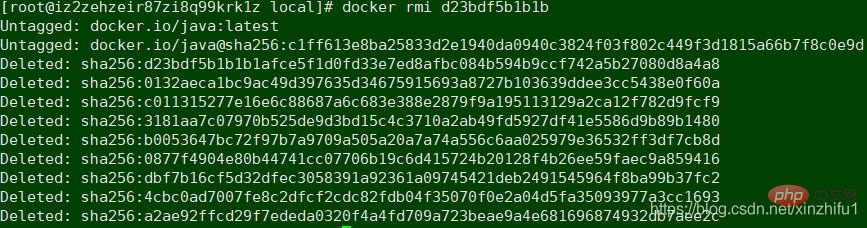
刪除沒用的鏡像docker rmi鏡像id
三.鏡像的創建與管理
前邊我們已經下載好了Nginx的鏡像,接下來我們就創建一個只有Nginx應用的容器docker run -i -t <IMAGE_ID> /bin/bash:-i:標準輸入給容器 -t:分配一個虛擬終端 /bin/bash:執行bash腳本,
docker run -idt --name container_nginx -p 8080:80 docker.io/nginx
啟動一個使用鏡像docker.io/nginx,名字container_nginx的容器,-p 8080:80表示將容器的80端口映射到主機的8080端口,這樣我們只要訪問主機的8080端口就可以訪問到容器的服務了。
注意:name前面是兩個-, 端口前面有-p, docker.io/nginx是鏡像名,8080是主機的端口,80是Nginx應用的端口
主機上的一個端口只能映射一個容器端口,不可以多個容器端口對應一個主機端口(如果容器安裝的centos類的系統,那么容器端口隨便設定,但如果容器內只是單純的應用,那么容器端口要是應用自身的端口)

這樣我們就創建并啟動了一個容器!
exit 退出容器 docker ps 查看運行中的容器 docker ps -a 查看運行中和非運行中的所有容器 docker exec -it container_nginx /bin/bash 進入容器 如果容器還未啟動 執行docker start container_nginx
進入容器后啟動Nginx
whereis nginx 找Nginx的啟動目錄 [root@iz2zehzeir87zi8q99krk1z ~]# docker start container_nginx container_nginx [root@iz2zehzeir87zi8q99krk1z ~]# docker exec -it container_nginx /bin/bash root@84683e425116:/# whereis nginx nginx: /usr/sbin/nginx /usr/lib/nginx /etc/nginx /usr/share/nginx root@84683e425116:/# /usr/sbin/nginx
此時在瀏覽器訪問 http://51.110.218.9:8080/ 就可以直接訪問容器內的Nginx
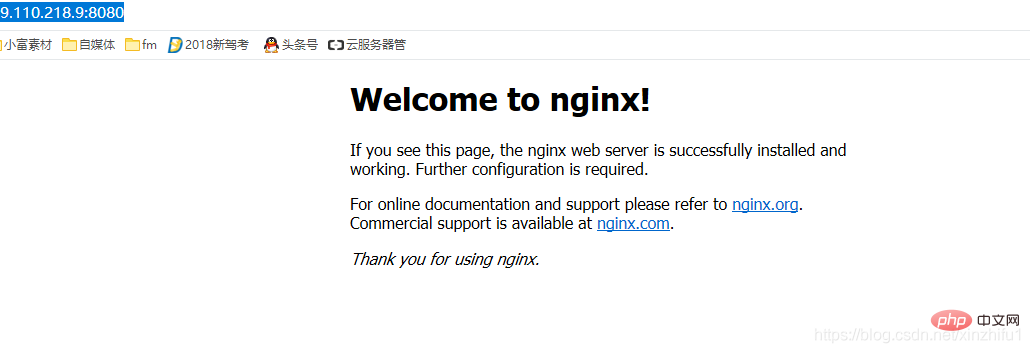
如果訪問不成功,可能是主機端口的防火墻開著,執行下邊的命令關閉
/ sbin / iptables -I INPUT -p tcp --dport 8080 -j ACCEPT
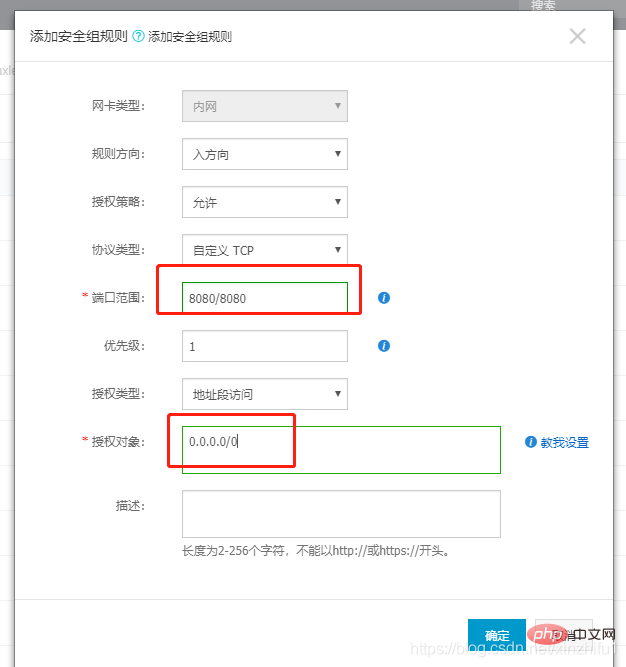
由于我用的阿里云服務器,所以需要在阿里云把8080端口開放
刪除容器
容器刪除之前先將容器停止 docker stop container_nginx 或者是容器的id docker rm -f container_nginx 容器刪除
docker start 與 docker run 的區別
docker start name 啟動一個已經創建的容器 docker run 創建并啟動一個容器
docker run 命令其實是 docker create 和 docker start 的命令組合,先執行docker create 創建一個容器 再接著docker start啟動
主機和容器文件相互復制
從主機復制到容器 sudo docker cp host_path containerID:container_path 從容器復制到主機 sudo docker cp containerID:container_path host_path
請注意,以上這兩個命令都是在主機中執行的,不能再容器中執行
docker cp container_nginx:/usr/local/xin.txt /usr/local/software/ 容器向主機復制文件
docker cp /usr/local/xinzhifu.txt container_nginx:/usr/local/ 主機向容器復制文件
這樣一個基礎的docker容器就創建完了 。。。。。。。。。。。。
反過來大家再看一看docker的容器與鏡像的區別 https://www.cnblogs.com/linjiaxin/p/7381421.html
那么其實鏡像與容器的本質區別并不大,那么鏡像可以生成容器 ,容器是否可以做成鏡像呢?
docket commit container_nginx image_nginx:v1 容器名 自己起一個鏡像的名字:版本號
用當前的容器生成了redis鏡像

例如:A、B兩臺機器都想安裝redis,A機器上創建容器并在容器中做好redis的一切配置,讓后將這個容器docker commit 成鏡像image_redis,B機器也想要安裝redis,直接用鏡像image_redis創建容器就行了,docker就是做這樣一勞永逸的事情。
而且傳統方式得在每臺機器上安裝配置redis非常麻煩
四.鏡像的導入與導出
鏡像壓縮打包 (主機上進行操作),有兩種方式 docker save 與 docker load 和 docker export 與 docker import
docker save nginx | gzip > nginx_xin_image.tar.gz 將現有的鏡像壓縮打包 docker load -i nginx_xin_image.tar.gz 壓縮的鏡像解壓 docker images 進行查看
docker save 是直接將鏡像進行打包 docker save <鏡像名>或<鏡像id>
docker export container_nginx> nginx_image.tar cat nginx_image.tar | sudo docker import - nginx_image:import
docker export 是直接將容器進行打包 docker save <容器名>或<容器id>
需要注意兩種方法配套的,切不可混用。雖然導入導出時沒問題,但是在創建容器時候會報錯
如果使用import導入save產生的文件,雖然導入不提示錯誤,但是啟動容器時會提示失敗,
會出現類似"docker: Error response from daemon: Container command not found or does not exist"的錯誤。
類似,使用load載入export產生的文件,也會出現問題。
