 站長資訊網
站長資訊網本篇文章給大家帶來了Centos7下無圖形界面安裝 Oracle11g的操作知識,希望對大家有幫助。

一、系統準備
- 物理內存不小于1G: 查看方式:
# grep MemTotal /proc/meminfo
- 可用硬盤不小于8G: 查看方式:
# df
- Swap分區空間不小于2G: 查看方式:
# grep SwapTotal /proc/meminfo
- 關閉防火墻
# systemctl status firewalld.service #查看firewalld防火墻狀態 # systemctl stop firewalld.service #關閉firewalld防火墻 # systemctl disable firewalld.service #禁止開機使用firewalld防火墻
- 修改CentOS系統標識 (由于Oracle默認不支持CentOS)
修改文件: /etc/redhat-release
將文件內容替換為:
redhat-7
- 修改內核參數
修改文件: /etc/sysctl.conf
添加以下內容:
fs.aio-max-nr = 1048576 fs.file-max = 6815744 kernel.shmmni = 4096 kernel.sem = 250 32000 100 128 kernel.shmall = 2097152 kernel.shmmax = 2147483648 net.ipv4.ip_local_port_range = 9000 65500 net.ipv4.icmp_echo_ignore_broadcasts = 1 net.ipv4.conf.all.rp_filter = 1 net.core.rmem_default = 262144 net.core.rmem_max= 4194304 net.core.wmem_default= 262144 net.core.wmem_max= 1048576
修改完后,啟用新的配置:
# sysctl -p
- 安裝必須的軟件包
# yum -y install binutils* compat-libcap1* compat-libstdc++* gcc* gcc-c++* glibc* glibc-devel* ksh* libaio* libaio-devel* libgcc* libstdc++* libstdc++-devel* libXi* libXtst* make* sysstat* elfutils* unixODBC* unzip lrzsz net-tools
- 創建用戶以及組
# groupadd oinstall #創建安裝oracle程序用戶組 # groupadd dba #創建DBA用戶組 # useradd -g dba -m oracle #創建用戶oracle 并加入到dba組 # usermod -a -G oinstall oracle #將用戶oracle加入到oinstall組 # passwd oracle #修改用戶oracle的密碼
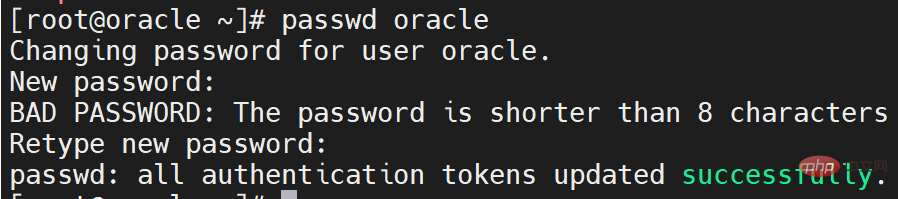
# id oracle #查看用戶oracle的信息

- 創建安裝目錄
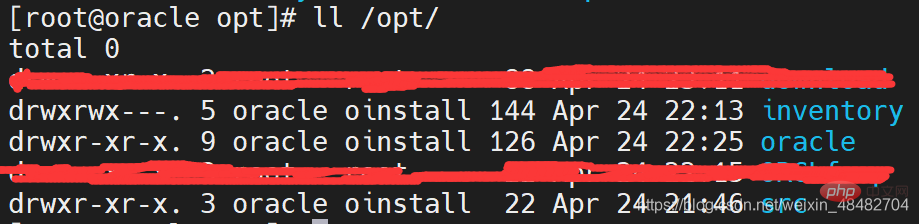
# mkdir -p /opt/oracle #創建oracle主目錄 # mkdir -p /opt/inventory #創建oralce配置目錄 # mkdir -p /opt/src #創建oracle壓縮包解壓目錄 # chown -R oracle:oinstall /opt/oracle #修改目錄權限 # chown -R oracle:oinstall /opt/inventory # chown -R oracle:oinstall /opt/src # ll /opt #查看目錄權限
- 修改oracle用戶的安全性能設置
修改文件: /etc/security/limits.conf
在文件最后一行前,追加以下內容
#@student - maxlogins 4 oracle soft nproc 2047 oracle hard nproc 16384 oracle soft nofile 1024 oracle hard nofile 65536 # End of file
- 修改用戶環境變量
修改文件: /home/oracle/.bashrc
追加以下內容
export PATH export ORACLE_BASE=/opt/oracle export ORACLE_HOME=$ORACLE_BASE/product/11.2.0/db_1 export ORACLE_SID=orcl export ORACLE_UNQNAME=orcl export PATH=$ORACLE_HOME/bin:/usr/sbin:$PATH export LD_LIBRARY_PATH=$ORACLE_HOME/lib:/lib:/usr/lib export LANG=C export NLS_LANG=AMERICAN_AMERICA.AL32UTF8
修改完后立即啟用:
# source /home/oracle/.bashrc
- 解壓縮zip包到/opt/src
# unzip linux.x64_11gR2_database_1of2.zip -d /opt/src/ # unzip linux.x64_11gR2_database_2of2.zip -d /opt/src/ # chown -R oracle:oinstall /opt/src/ # ll /opt/src/

- 關閉selinux
修改文件: /etc/selinux/config
保存后需要重啟機器
# This file controls the state of SELinux on the system. # SELINUX= can take one of these three values: # enforcing - SELinux security policy is enforced. # permissive - SELinux prints warnings instead of enforcing. # disabled - No SELinux policy is loaded. SELINUX=disabled # ********修改此行****** # SELINUXTYPE= can take one of three two values: # targeted - Targeted processes are protected, # minimum - Modification of targeted policy. Only selected processes are protected. # mls - Multi Level Security protection. SELINUXTYPE=targeted
# reboot
二、安裝oracle
進入Oracle用戶
# su oracle
- 安裝oracle主程序
編輯數據庫安裝文件 /opt/src/database/response/db_install.rsp
oracle.install.option=INSTALL_DB_SWONLY # 安裝類型 ORACLE_HOSTNAME=oracle.server # 主機名稱 UNIX_GROUP_NAME=oinstall # 安裝組 INVENTORY_LOCATION=/opt/inventory # INVENTORY目錄 SELECTED_LANGUAGES=en,zh_CN # 選擇語言 ORACLE_HOME=/opt/oracle/product/11.2.0/db_1 # oracle_home ORACLE_BASE=/opt/oracle # oracle_base oracle.install.db.InstallEdition=EE # oracle版本 oracle.install.db.DBA_GROUP=dba # dba用戶組 oracle.install.db.OPER_GROUP=oinstall # oper用戶組 oracle.install.db.config.starterdb.type=GENERAL_PURPOSE # 數據庫類型 oracle.install.db.config.starterdb.globalDBName=orcl # globalDBName oracle.install.db.config.starterdb.SID=orcl # SID oracle.install.db.config.starterdb.characterSet=AL32UTF8 # 默認數據庫編碼 oracle.install.db.config.starterdb.memoryLimit=800 # 自動管理內存的最小內存(M)oracle.install.db.config.starterdb.password.ALL=oracle # 設定所有數據庫用戶使用同一個密碼 DECLINE_SECURITY_UPDATES=true
安裝oracle
$ /opt/src/database/runInstaller -silent -responseFile /opt/src/database/response/db_install.rsp -ignorePrereq
此時需要慢慢等待······
當出現以下畫面時,請照做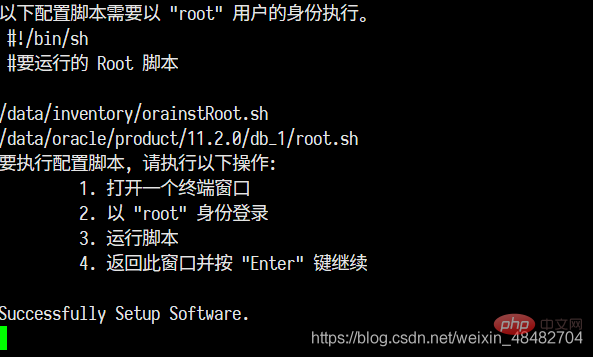
要執行配置腳本,請執行以下操作:
1.打開一個終端窗口
2.以"root"身份登陸
3.運行腳本
/opt/inventory/orainstRoot.sh
/opt/oracle/product/11.2.0/db_1/root.sh
4.返回此窗口并按"Enter"鍵繼續
三、配置oracle監聽程序
編輯監聽配置文件 /opt/src/database/response/netca.rsp
修改以下參數
INSTALL_TYPE=""custom"" # 安裝的類型 LISTENER_NUMBER=1 # 監聽器數量 LISTENER_NAMES={"LISTENER"} # 監聽器的名稱列表 LISTENER_PROTOCOLS={"TCP;1521"} # 監聽器使用的通訊協議列表 LISTENER_START=""LISTENER"" # 監聽器啟動的名稱
執行命令:
$ /opt/oracle/product/11.2.0/db_1/bin/netca /silent /responseFile /opt/src/database/response/netca.rsp
查看監聽程序是否運行
$ netstat -tnulp | grep 1521

關于監聽的開機和關閉
開啟監聽:/opt/oracle/product/11.2.0/db_1/bin/lsnrctl start 關閉監聽:/opt/oracle/product/11.2.0/db_1/bin/lsnrctl stop
四、添加數據庫實例
編輯數據庫實例文件 /opt/src/database/response/dbca.rsp
修改以下參數
RESPONSEFILE_VERSION ="11.2.0" // 不要變哦 OPERATION_TYPE ="createDatabase" // 操作為創建實例 GDBNAME ="orcl" // 數據庫實例名 SID ="orcl" // 實例名字 TEMPLATENAME = "General_Purpose.dbc" // 建庫用的模板文件 SYSPASSWORD = "oracle" // SYS管理員密碼 SYSTEMPASSWORD = "oracle" // SYSTEM管理員密碼 SYSMANPASSWORD= "oracle" DBSNMPPASSWORD= "oracle" DATAFILEDESTINATION =/opt/oracle/oradata // 數據文件存放目錄 RECOVERYAREADESTINATION=/opt/oracle/flash_recovery_area // 恢復數據存放目錄 CHARACTERSET ="AL32UTF8" // 字符集 NATIONALCHARACTERSET= "AL16UTF16" // 字符集 TOTALMEMORY ="1638" // 1638MB,物理內存2G*80%。
執行命令:
$ /opt/oracle/product/11.2.0/db_1/bin/dbca -silent -responseFile /opt/src/database/response/dbca.rsp
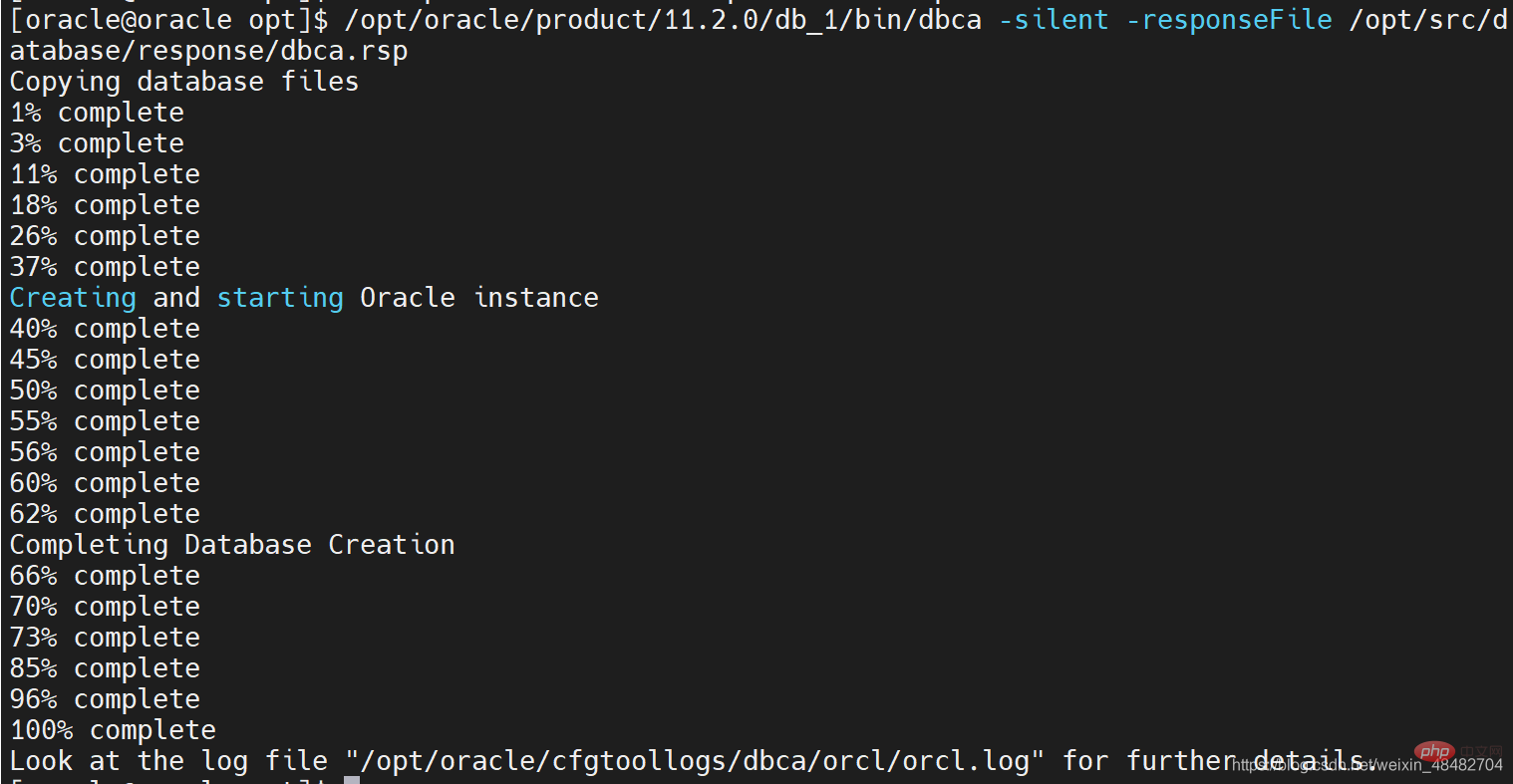
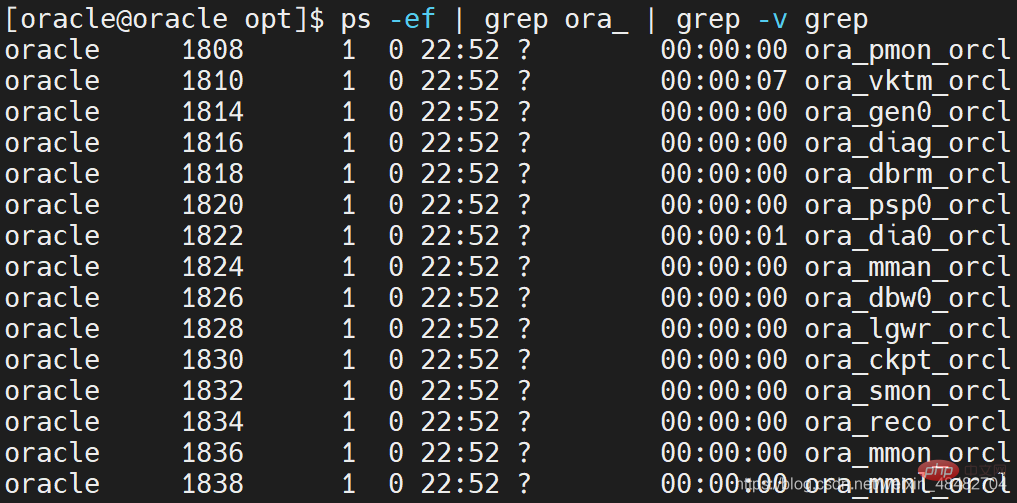
查看實例是否運行
$ ps -ef | grep ora_ | grep -v grep
修改啟動和關閉實例的程序
修改文件: /opt/oracle/product/11.2.0/db_1/bin/dbstart
/opt/oracle/product/11.2.0/db_1/bin/dbshut
將 ORACLE_HOME_LISTNER=$1修改為 ORACLE_HOME_LISTNER=/opt/oracle/product/11.2.0/db_1
修改文件: /etc/oratab
將 orcl:/opt/oracle/product/11.2.0:N 修改為 orcl:/opt/oracle/product/11.2.0:Y
啟動或者關閉實例
啟動實例:/opt/oracle/product/11.2.0/db_1/bin/dbstart 關閉實例:/opt/oracle/product/11.2.0/db_1/bin/dbshut
五、開機啟動oracle
Root用戶模式下:
# chmod +x /etc/rc.d/rc.local 修改文件 /etc/rc.d/rc.local 在文件最后追加以下內容: su oracle -lc "/opt/oracle/product/11.2.0/db_1/bin/lsnrctl start"su oracle -lc "/opt/oracle/product/11.2.0/db_1/bin/dbstart"
六、測試
先登錄下數據庫
# su - oracle $ sqlplus / as sysdba SQL> select * from v$version;BANNER--------------------------------------------------------------------------------Oracle Database 11g Enterprise Edition Release 11.2.0.1.0 - 64bit Production PL/SQL Release 11.2.0.1.0 - Production CORE 11.2.0.1.0 Production TNS for Linux: Version 11.2.0.1.0 - Production NLSRTL Version 11.2.0.1.0 - Production
成功查出版本,安裝完畢
推薦教程:《Oracle教程》
