 站長資訊網
站長資訊網有的朋友在使用word編輯文檔的時候,特別喜歡用到頁眉,默認情況下,在Word中插入頁眉的時候,文檔中的所有頁面的頁眉都是相同的。昨天看了word如何設置不同頁眉內容,下面我給大家介紹一下相關方法,其實很簡單,在word2010版本也可以很好解決這個問題,快來了解下吧。


Microsoft Office 2019
Microsoft Office 2019最新專業版是一款相當出色的辦公室文檔辦公專用工具,界面整潔,功能強大,結合了ppt制作、文檔處理、execl數據處理,還可以在線插入圖表、函數、動畫、過渡效果等等,非常好用,歡迎對office感興趣的小伙伴下載體驗。
word頁眉怎么設置成每頁不同內容
1、在word每頁末尾插入一個分節符(頁面布局——分隔符——下一頁)。

2、雙擊頁眉進入編輯頁眉頁面,點擊“鏈接到前一個”將其取消。
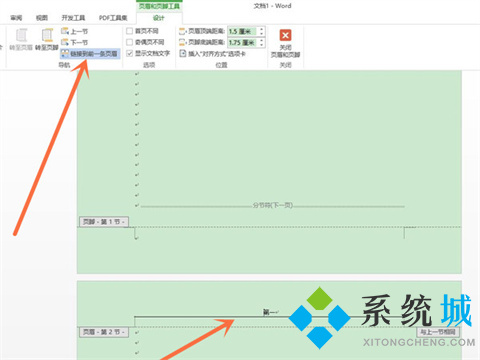
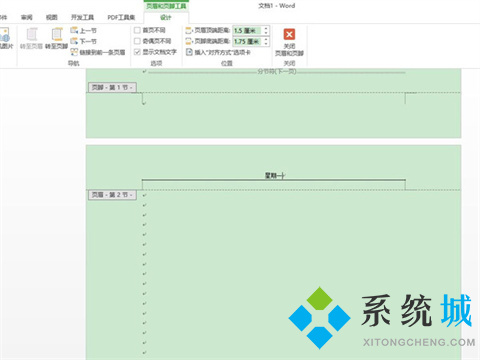
3、取消后各節就可以單獨設置頁眉。
總結:
1、在word每頁末尾插入一個分節符(頁面布局——分隔符——下一頁)。
2、雙擊頁眉進入編輯頁眉頁面,點擊“鏈接到前一個”將其取消。
3、取消后各節就可以單獨設置頁眉。
以上的全部內容就是系統城為大家提供的word頁眉怎么設置成每頁不同內容的具體操作方法介紹啦~希望對大家有幫助,還有更多相關內容敬請關注本站,系統城感謝您的閱讀!
