久久精品五月,日韩不卡视频在线观看,国产精品videossex久久发布 ,久久av综合

站長資訊網
最全最豐富的資訊網站

詳解VSCode中怎么配置SSH服務器來進行遠程開發

本篇文章帶大家聊聊VSCode遠程開發,介紹一下如何通過SSH配合VSCode收獲超舒適的遠程開發體驗,希望對大家有所幫助!

詳解VSCode中怎么配置SSH服務器來進行遠程開發

寫在前面

最近公司有一個外包項目,需要遠程開發,不管是用遠程控制軟件還是微軟的遠程桌面連接,體驗都不是很好,感覺特別的不舒服,尤其是微軟的遠程桌面連接,只能一個人使用,經常出現你擠我我擠你的現象,這就我想到一年前通過SSH遠程連接過Linux進行開發,這次就來遠程連接一下Windows進行開發。

設備版本如下:

  • 遠程控制電腦:Win11

  • 遠程被控制電腦:Win10

  • VSCode版本:1.67.2

  • Remote – SSH版本:0.80.0

【推薦學習:《vscode入門教程》】

配置SSH服務器

首先我們需要安裝一個OpenSSH服務器,如果是Win10系統的話,安裝起來就比較簡單了,步驟如下:

第一步,打開【設置】,快捷鍵【Win+i】,找到【應用】→【應用和功能】→【管理可選功能】進入;
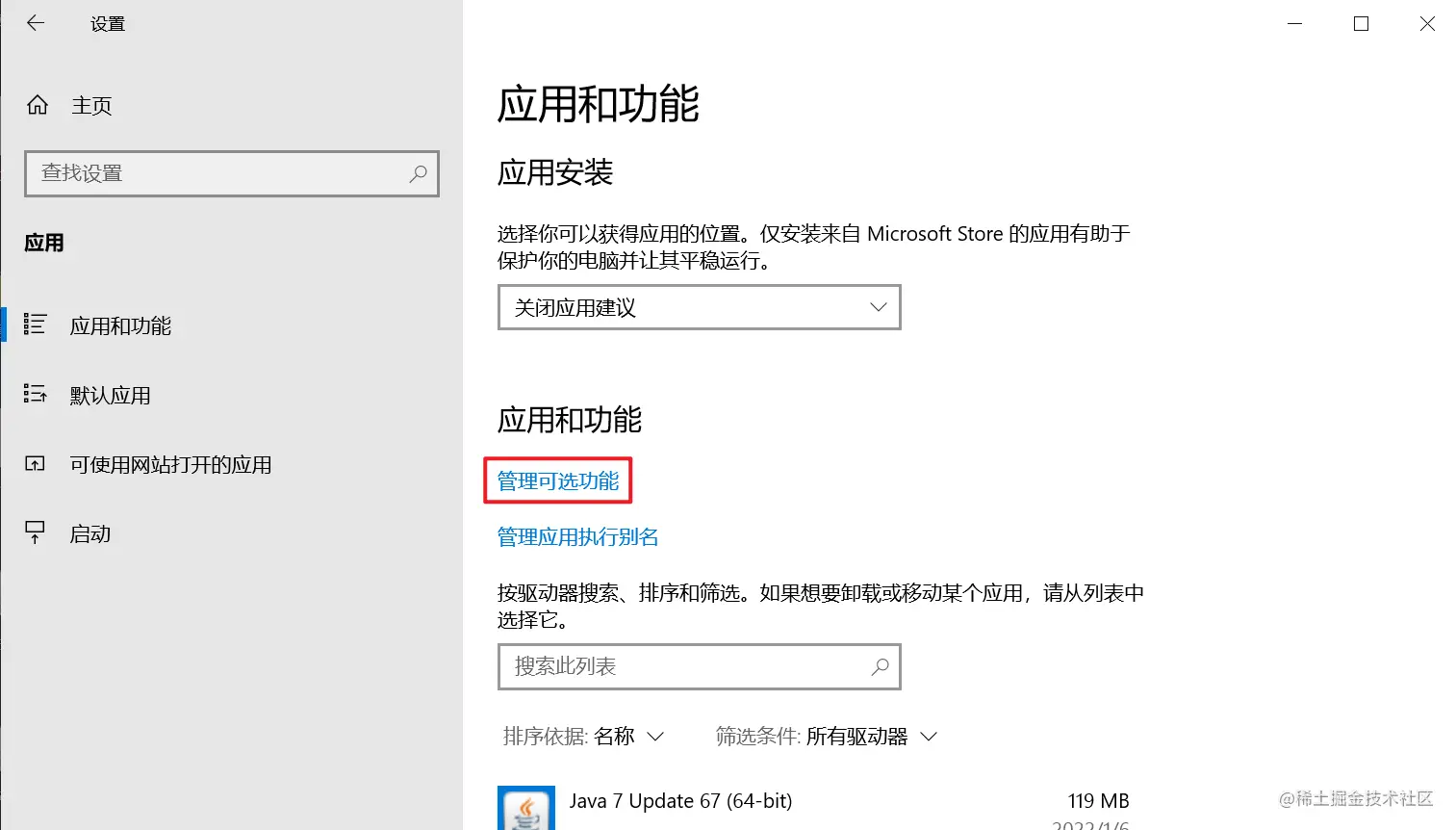
詳解VSCode中怎么配置SSH服務器來進行遠程開發

第二步,安裝OpenSSH服務器,如果列表中存在OpenSSH服務器就說明已經安裝成功了,否則點擊【添加功能】,然后找到OpenSSH服務器進行安裝;
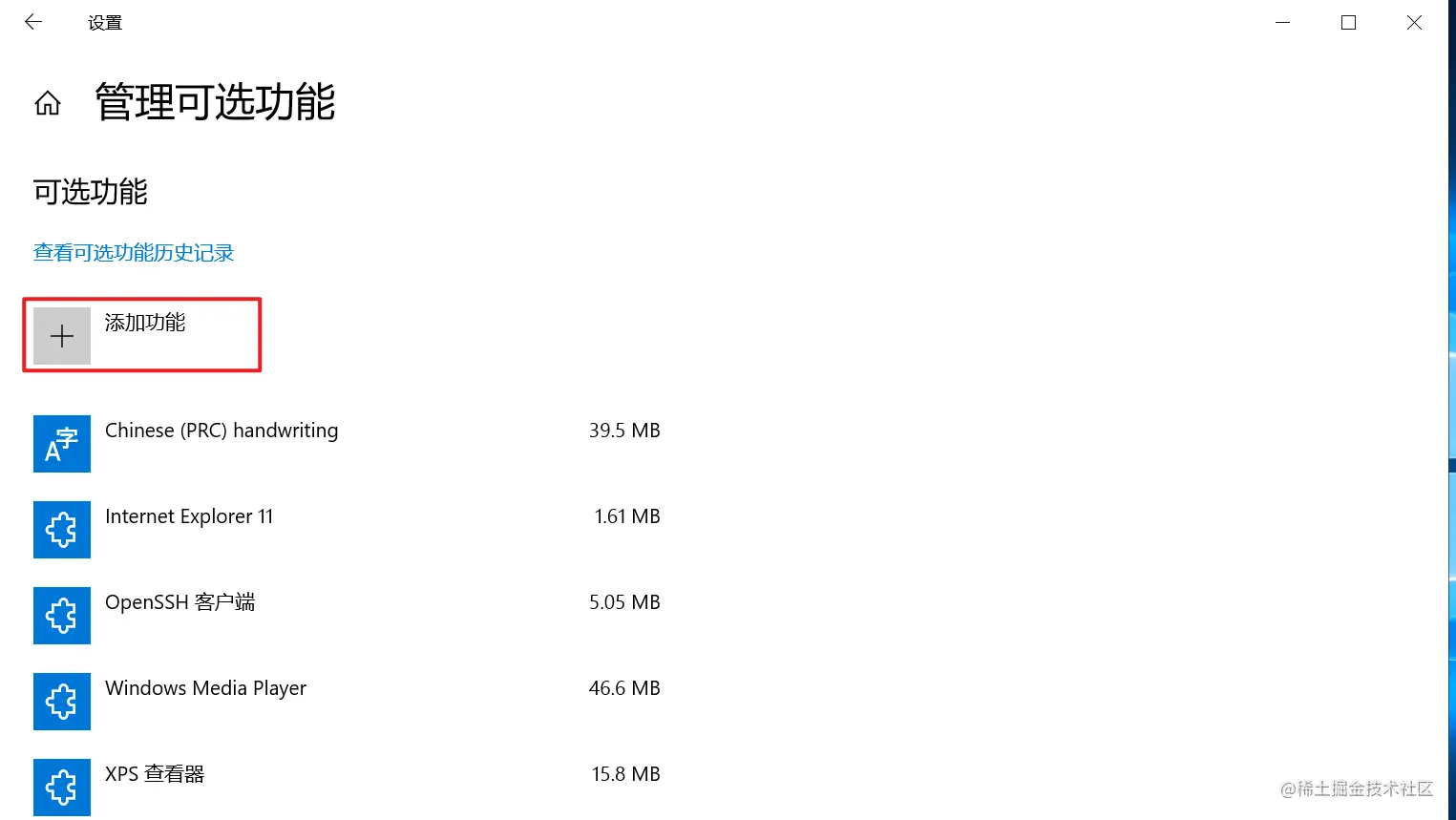
詳解VSCode中怎么配置SSH服務器來進行遠程開發

安裝時在下面會出現一個進度條,耐心等待即可。

詳解VSCode中怎么配置SSH服務器來進行遠程開發

如果你喜歡命令行的方式安裝,首先以管理員身份打開PowderShell,然后依次執行下面這幾條命令

# 獲取SSH軟件名稱 Get-WindowsCapability -Online | ? Name -like 'OpenSSH*'

輸出結果如下:

Name  : OpenSSH.Client~~~~0.0.1.0 State : NotPresent Name  : OpenSSH.Server~~~~0.0.1.0 State : NotPresent

第一個表示SSH客戶端,第二個表示SSH服務器

我們這里安裝SSH服務器,win10默認安裝SSH客戶端,安裝命令如下:

Add-WindowsCapability -Online -Name OpenSSH.Server~~~~0.0.1.0

輸出內容與下面類似說明安裝成功

Path          : Online        : True RestartNeeded : False

第三步,開啟SSHD服務,我們需要打開PowerShell命令名,然后輸入如下命令:

Start-Service sshd

第四步,設置服務自啟動

Set-Service -Name sshd -StartupType 'Automatic'

最后一步,在防火線中配置SSH,只需要將下面這段命令復制到PowerShell中即可:

if (!(Get-NetFirewallRule -Name "OpenSSH-Server-In-TCP" -ErrorAction SilentlyContinue | Select-Object Name, Enabled)) { Write-Output "Firewall Rule 'OpenSSH-Server-In-TCP' does not exist, creating it..." New-NetFirewallRule -Name 'OpenSSH-Server-In-TCP' -DisplayName 'OpenSSH Server (sshd)' -Enabled True -Direction Inbound -Protocol TCP -Action Allow -LocalPort 22 } else { Write-Output "Firewall rule 'OpenSSH-Server-In-TCP' has been created and exists." }

SSH連接服務器

現在我們就在自己的電腦上通過SSH命令去連接我們之前配置的WIndows服務器,不管你的設備是Mac、Windows還是Linux,只要有ssh命令都可以進行連接。

這里我使用的是Win11,命令如下:

ssh administrator@0.0.0.0

這里的administrator表示的用戶名,0.0.0.0表示的是服務器的ip地址。

輸入完成后需要先輸入yes然后輸入密碼即可連接成功。
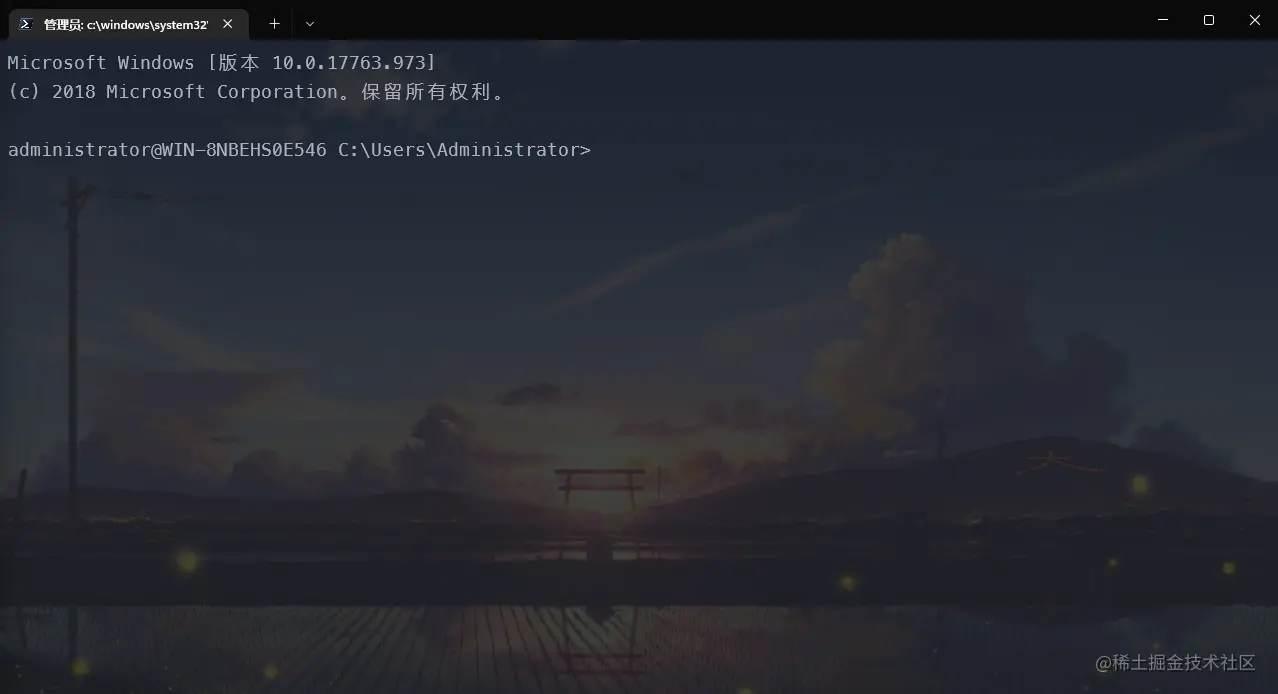
詳解VSCode中怎么配置SSH服務器來進行遠程開發

通過Remote-SSH連接

最后我們通過VSCode的擴展Remote-SSH實現遠程開發,步驟如下:

第一步:安裝Remote-SSH擴展,直接搜索安裝即可,他長下面這個吊樣子:
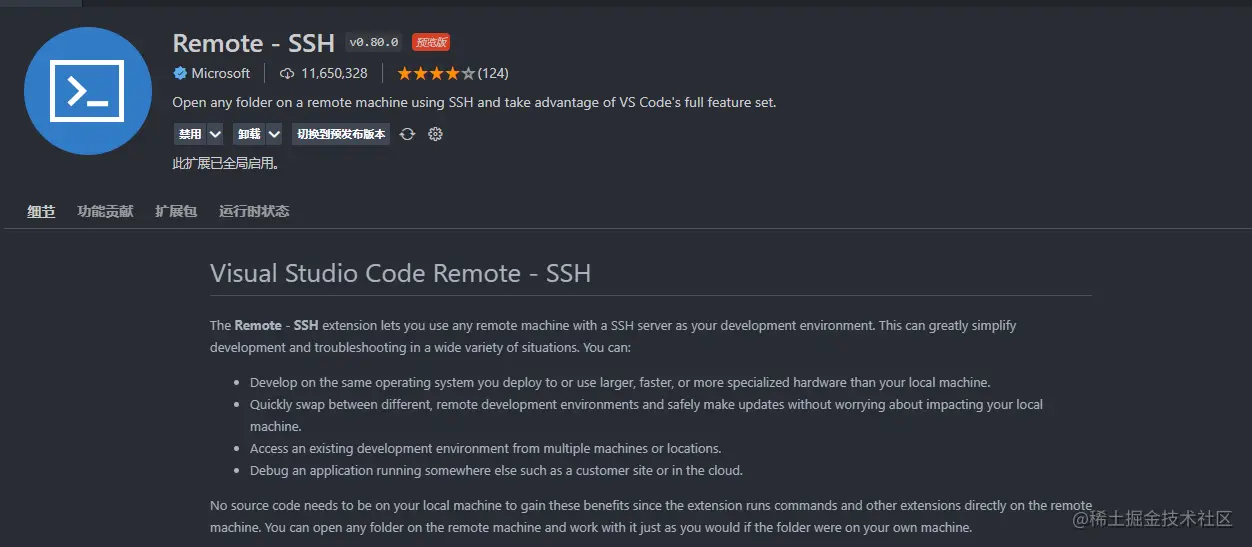
詳解VSCode中怎么配置SSH服務器來進行遠程開發

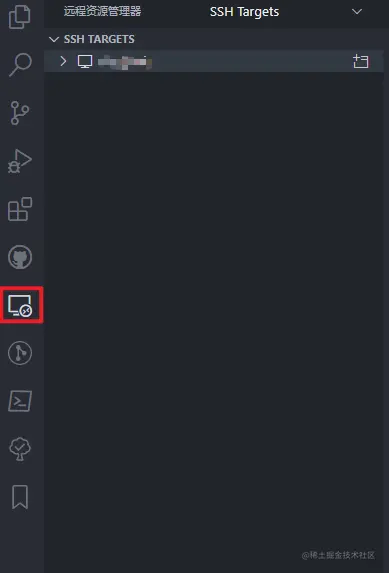
第二步,打開【遠程資源管理器】

詳解VSCode中怎么配置SSH服務器來進行遠程開發

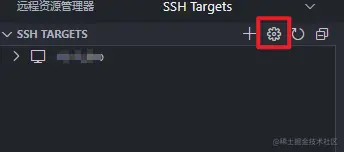
第三步,鼠標懸停到【SSH TarGETS】上,點擊【設置】

詳解VSCode中怎么配置SSH服務器來進行遠程開發

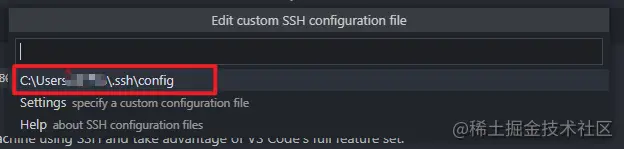
第四步:點擊這個配置文件

詳解VSCode中怎么配置SSH服務器來進行遠程開發

第五步:進行配置:

# Read more about SSH config files: https://linux.die.net/man/5/ssh_config Host alias # 別名,可以隨便寫     HostName 0.0.0.0 # 遠程連接的ip地址     User Administrator # 遠程連接的用戶名

第六步,點擊連接,也就是下圖中的那個小圖標
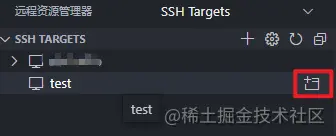
詳解VSCode中怎么配置SSH服務器來進行遠程開發

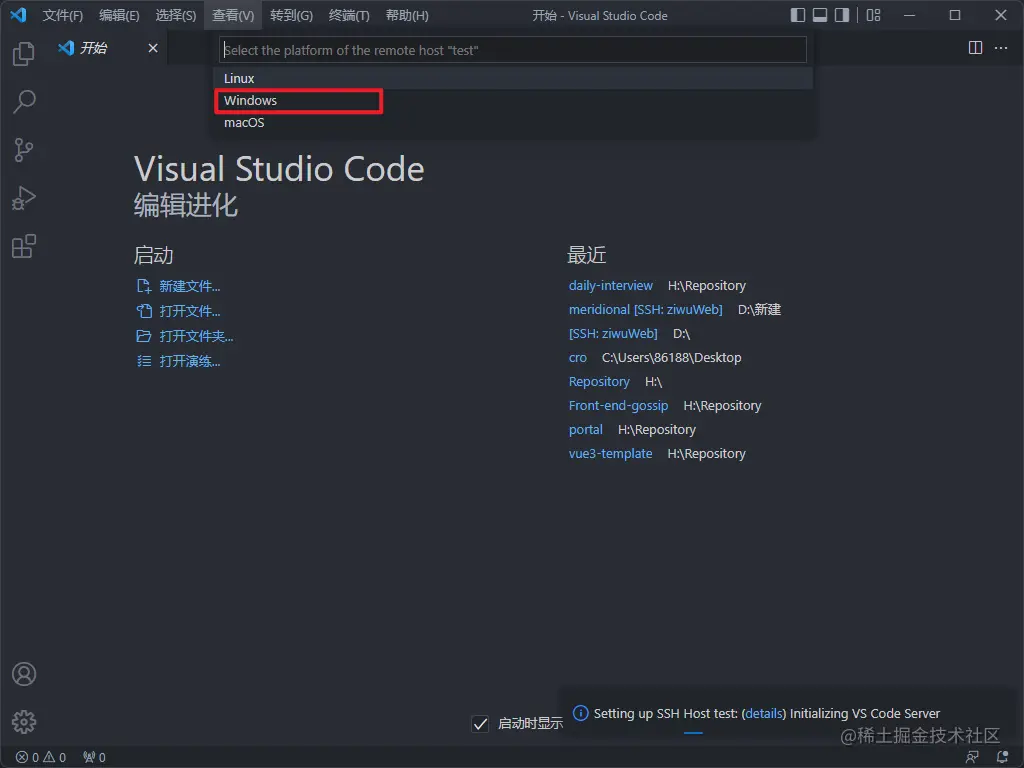
第七步:選擇系統,是什么系統我們就選什么系統

詳解VSCode中怎么配置SSH服務器來進行遠程開發

第八步:輸入服務器的密碼后等待即可

詳解VSCode中怎么配置SSH服務器來進行遠程開發

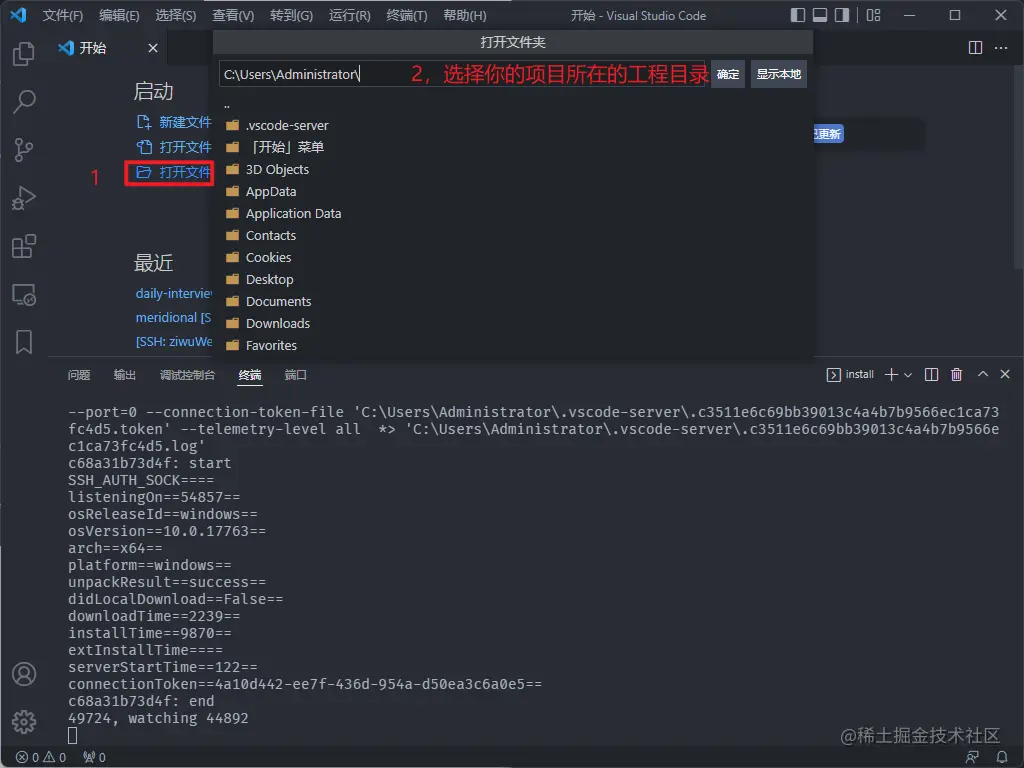
最后一步,打開工程目錄進行開發即可

詳解VSCode中怎么配置SSH服務器來進行遠程開發

到此就配置完成了。

寫在最后

本篇文章中記錄了如何將一個Windows變成一個SSH服務器以及通過SSH命令連接并在VSCode中可以開發的一個過程,如果對你有幫助,可以點贊收藏避免以后找不到~

贊(0)
分享到: 更多 (0)
?
網站地圖   滬ICP備18035694號-2    滬公網安備31011702889846號
久久精品五月,日韩不卡视频在线观看,国产精品videossex久久发布 ,久久av综合
中文无码日韩欧| 国产精品视频一区二区三区综合| 精品欧美视频| а√天堂8资源中文在线| 国产精品久久久久av电视剧| 国产真实久久| 中文字幕系列一区| 亚洲国产一区二区在线观看| 亚洲一区二区小说| 国产精品欧美三级在线观看 | 国产999精品在线观看| 国产成人精品一区二区免费看京| 成人看片网站| 亚洲欧美日韩一区在线观看| 亚洲精品亚洲人成在线观看| 国产欧美一区二区三区精品观看 | 麻豆久久一区二区| 日韩av二区| 免费久久精品| 欧美亚洲自偷自偷| 国产粉嫩在线观看| 免费视频一区二区| 国内精品亚洲| 免费欧美在线视频| 欧美国产中文高清| 亚洲高清成人| 亚洲2区在线| 国产美女高潮在线| 免费在线观看日韩欧美| 欧美国产先锋| 九一精品国产| 国产精品一区毛片| 欧美/亚洲一区| 国产亚洲高清在线观看| 久久天堂av| 日本欧美久久久久免费播放网| 精品视频91| 日韩一区二区免费看| 国产激情精品一区二区三区| 亚洲欧美日韩国产| 精品视频久久| 综合激情网...| 日本免费久久| 久久狠狠久久| 久久亚洲风情| 欧美成a人免费观看久久| 午夜电影一区| 久久中文字幕av| 欧美亚洲免费| 丝袜美腿亚洲色图| 久久一区二区中文字幕| 美女精品久久| 亚洲人妖在线| 午夜日韩在线| 98精品视频| 欧美日韩一区自拍| 日韩亚洲在线| 在线观看精品| 电影91久久久| 久久99久久久精品欧美| 日韩欧美另类中文字幕| 99riav1国产精品视频| 鲁鲁在线中文| 国产精品jk白丝蜜臀av小说| 中文字幕亚洲精品乱码| 欧美特黄一级大片| 黄色在线网站噜噜噜| 久久成人福利| 久久国产婷婷国产香蕉| 首页亚洲欧美制服丝腿| 99久久亚洲精品蜜臀| 麻豆视频久久| 国产欧美高清视频在线| 日韩三级一区| 亚洲人成毛片在线播放女女| 免费精品视频| 午夜在线观看免费一区| 狠狠色综合网| 999在线观看精品免费不卡网站| 日韩久久精品网| 欧美国产美女| 精品国产aⅴ| 激情综合婷婷| 国产一区二区三区网| 久久久久伊人| 精品一区二区三区中文字幕 | 日韩专区欧美专区| av不卡免费看| 亚洲欧美日韩专区| 日韩中文字幕亚洲一区二区va在线| 午夜久久免费观看| 欧美日韩国产高清| 亚洲精品网址| 夜久久久久久| 美女被久久久| 亚洲制服一区| 88久久精品| 国产精品2区| 91亚洲成人| 色88888久久久久久影院| 中文字幕在线免费观看视频| 国产精品福利在线观看播放| 日韩久久精品| 亚洲天堂久久| 9色国产精品| 午夜电影一区| 国产精品三级| 日韩国产一区二区三区| 亚洲国产综合在线看不卡| 91精品二区| 四虎国产精品免费久久| 久久国产精品色av免费看| 国产精品中文字幕亚洲欧美 | 四虎国产精品免费久久| 欧美亚洲二区| 国产激情在线播放| 激情综合网五月| 免费观看在线综合色| 日韩高清一级| 精品国产亚洲日本| 国产综合婷婷| 日韩成人午夜精品| 国产精品久久久久久久久久10秀| 亚洲成人精品| 日本在线不卡视频| 日韩a一区二区| 亚洲欧美日韩一区在线观看| 国产调教精品| 热三久草你在线| 久久国产福利| 国产精品极品在线观看| 免费污视频在线一区| 亚洲精品乱码日韩| 福利视频一区| 久久香蕉精品| 国产精品高颜值在线观看| 巨乳诱惑日韩免费av| 国产精品多人| 在线亚洲免费| 久久精品色播| 国产一区二区高清| 欧美a级一区二区| 精品日韩毛片| 欧美亚洲免费| 激情婷婷综合| 麻豆久久一区二区| 久久性天堂网| 黑人精品一区| 日韩av中文字幕一区二区| 成人日韩在线| 久久精品99久久久| 亚洲激情社区| 色一区二区三区四区| 亚洲综合中文| 999久久久免费精品国产| 91精品视频一区二区| 亚洲调教视频在线观看| 国产高清亚洲| 久久亚洲不卡| 日韩精品看片| 国产欧美日韩一区二区三区四区 | 欧美jjzz| 激情综合五月| 日本欧美一区| 亚洲精品午夜av福利久久蜜桃| 欧美国产视频| 中文字幕av一区二区三区人| 成人午夜国产| 久久中文字幕一区二区三区| 蜜桃视频第一区免费观看| 亚洲精品.com| 久久精品毛片| 欧美一区免费| 亚洲丝袜啪啪| 怡红院精品视频在线观看极品| 首页国产精品| 国产精品伊人| 97久久中文字幕| 中文字幕日本一区| 亚洲精华国产欧美| 99精品电影| 中国字幕a在线看韩国电影| 国产精品伊人| 日韩国产精品久久久久久亚洲| 亚洲一区二区免费看| 国产精品99免费看| 久久久久久久久丰满| 超碰在线99| 欧美激情国产在线| 国产在视频一区二区三区吞精| 国产欧美另类| 青青草视频一区| 日本成人在线一区| 综合在线一区| 蜜臀久久99精品久久久画质超高清| 蜜桃国内精品久久久久软件9| 日韩啪啪电影网| jizzjizz中国精品麻豆| 乱一区二区av| 久久香蕉网站|