 站長資訊網
站長資訊網平時在使用word排版中,有時可能根據特殊情況,需要把文檔中的某一頁或幾頁設置成橫向,而其它頁面不能改變。實際上word本來都有這些功能,而且還不止一種方法,只是我們平時沒有留意而已。不知道word單獨一頁橫向設置怎么操作的朋友可以來這里看看哦。

工具/原料
系統版本:windows10系統
品牌型號:惠普 V3913TU
word單獨一頁橫向設置
方法一:
1、如下圖,分別是四頁,假如現在要把第二頁設置成橫版的,這時把插入點定位在第一頁最后一個字符處,進入“頁面布局”選項卡下。
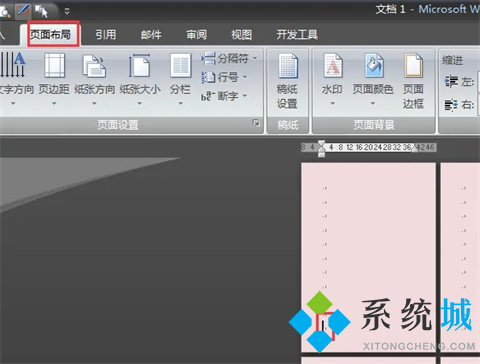
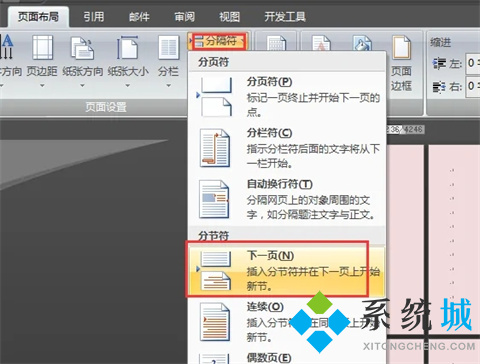
2、點擊“分隔符”,Word下拉菜單中點擊“下一頁”。
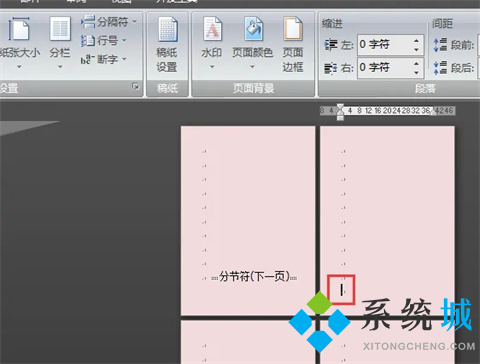
3、如下圖,這時就可以把第一頁和后面的頁數分節開,接著插入點定位在第二頁尾處。
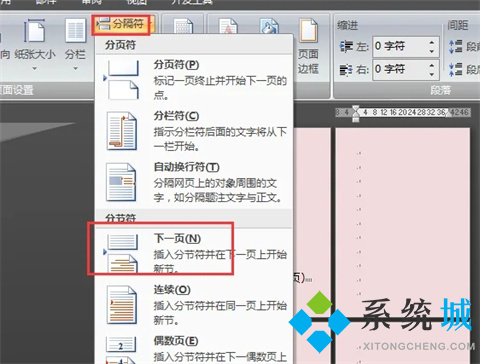
4、再次插入一個下一頁的分節符。
5、如下圖,這時第二頁也被分節開了,這時把插入點定位在第二頁任意一處,點擊頁面布局選項卡下的“紙張方向”,下拉菜單中點擊“橫向”。
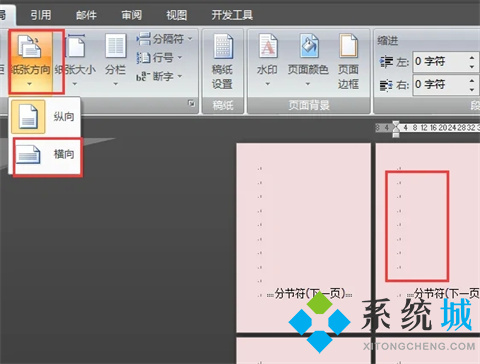
6、效果如下圖,經過上面步驟設置,就能夠單獨把第二頁設置為橫版的。
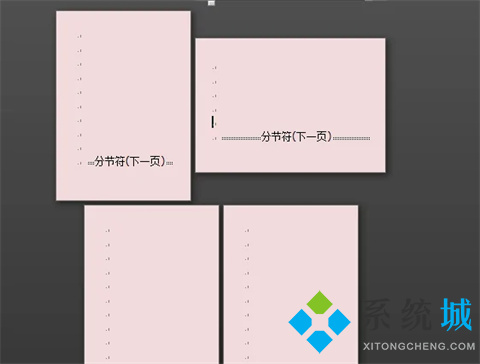
方法二:
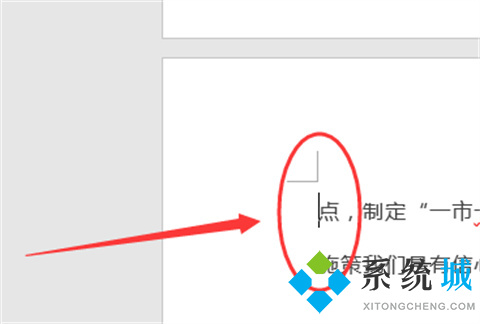
1、打開需要修改的word文檔,以需要將第二頁變為橫向顯示為例,將鼠標光標放在第二頁的段首位置。
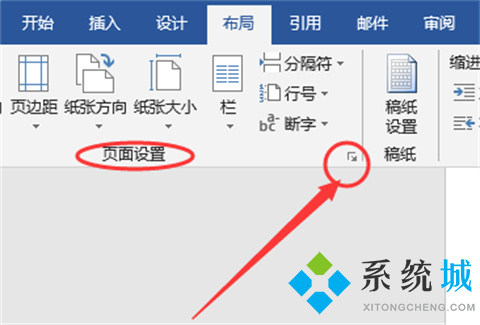
2、點擊工具欄中的“布局”選項。

3、點擊“頁面設置”右側的位置,調出頁面設置面板。
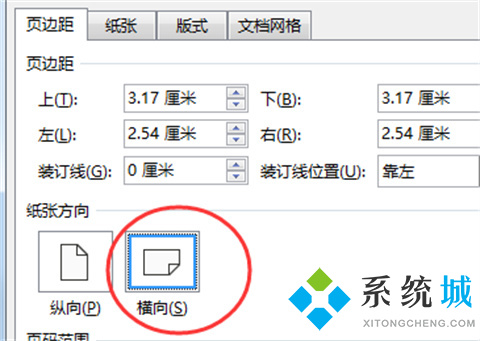
4、在“頁面設置”中的紙張方向內選擇“橫向”。
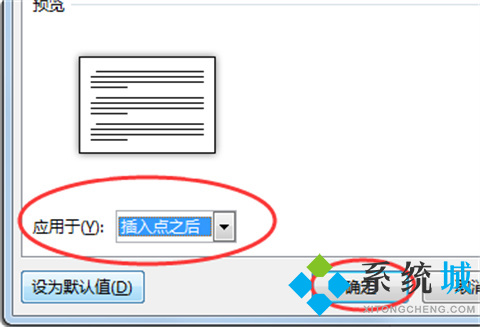
5、在將“應用于”選擇“插入點之后”,點擊確定。
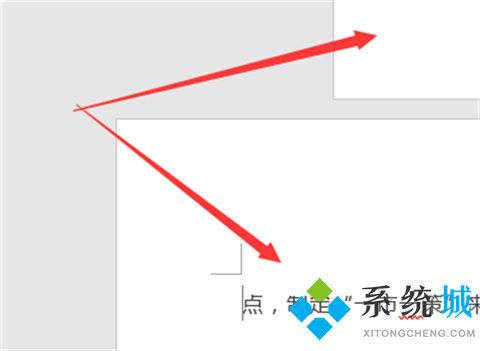
6、第二頁就變成橫向顯示了,而第一頁還是縱向顯示。
總結:
1、如下圖,分別是四頁,假如現在要把第二頁設置成橫版的,這時把插入點定位在第一頁最后一個字符處,進入“頁面布局”選項卡下。
2、點擊“分隔符”,Word下拉菜單中點擊“下一頁”。
3、如下圖,這時就可以把第一頁和后面的頁數分節開,接著插入點定位在第二頁尾處。
4、再次插入一個下一頁的分節符。
5、如下圖,這時第二頁也被分節開了,這時把插入點定位在第二頁任意一處,點擊頁面布局選項卡下的“紙張方向”,下拉菜單中點擊“橫向”。
6、效果如下圖,經過上面步驟設置,就能夠單獨把第二頁設置為橫版的。
以上的全部內容就是系統城為大家提供的word單獨一頁橫向設置的兩種具體操作方法介紹啦~希望對大家有幫助,還有更多相關內容敬請關注本站,系統城感謝您的閱讀!
